
Import der Speisekarte fehlgeschlagen? Die Meldung auf der Importseite sagt dir, warum. Such sie unten heraus und versuch es dann noch einmal.
Import der Speisekarte fehlgeschlagen: Was die Meldung bedeutet
- „Eine der Dateien konnte nicht gelesen werden. Versuch es mit einer anderen.“ oder „Wir konnten eine der Dateien nicht öffnen. Verwende Fotos (JPEG, PNG, WEBP) oder ein PDF.“: Schick ein Foto oder PDF, das sich auf deinem Computer öffnen lässt.
- „Diese Dateien sind zu groß. Fotos müssen unter 5 MB und PDFs unter 10 MB bleiben.“: Die Datei ist zu groß.
- „Zu viele Dateien oder Seiten. Schick bis zu 8 Dateien und 20 PDF-Seiten.“
- „Das sieht nicht nach einer Speisekarte aus. Versuch es mit scharfen Fotos der Speisekartenseiten.“
- „Wir konnten diese Speisekarte nicht lesen. Versuch es mit schärferen Fotos bei gutem Licht.“
- „Du hast alle Speisekarten-Importe für diesen Monat aufgebraucht.“: Free hat 3 pro Monat, Chef und die Testphase 15.
Noch einmal versuchen
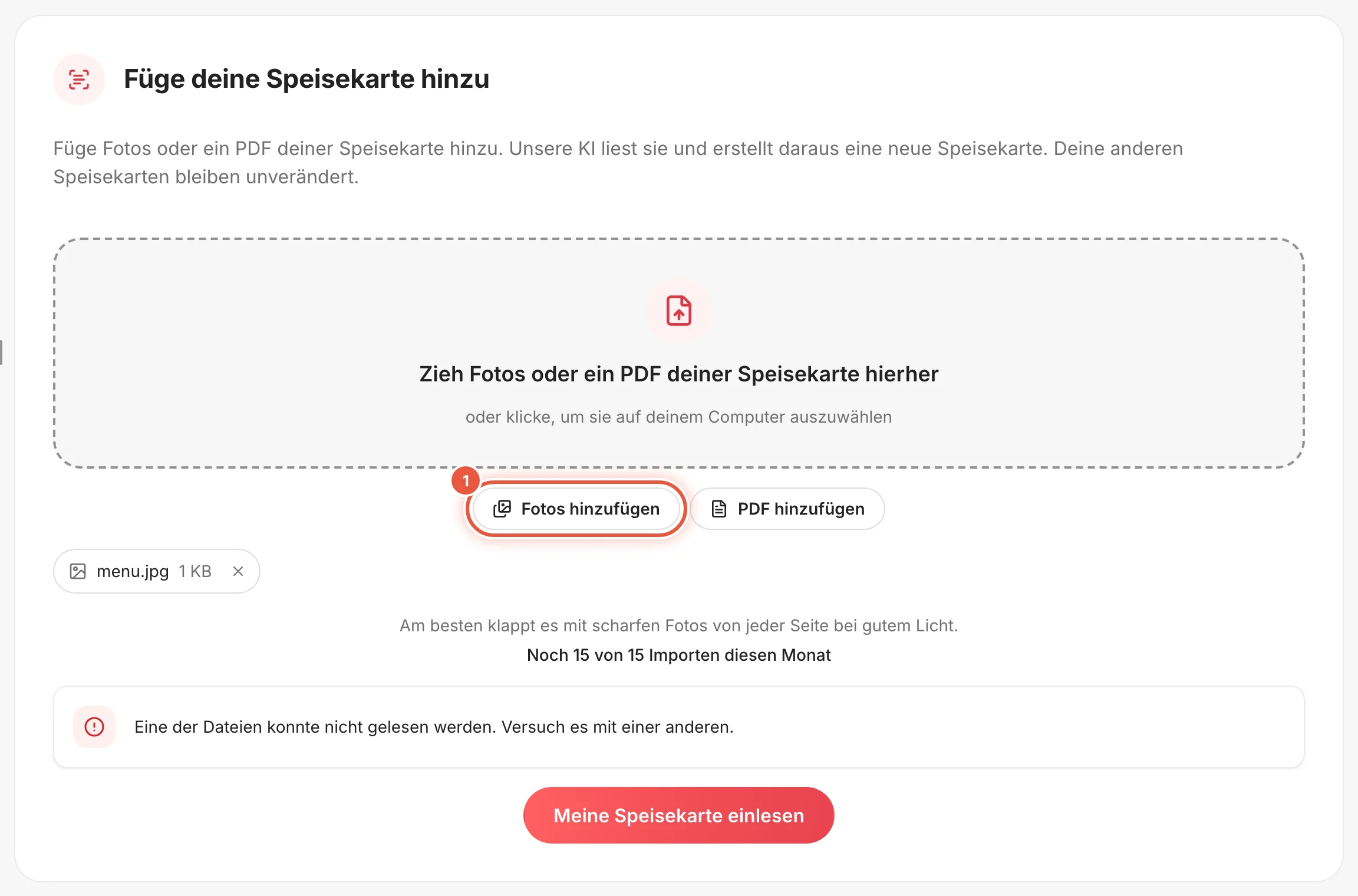
- Entferne die Datei und wähle dann Fotos hinzufügen oder PDF hinzufügen: ein scharfes Foto pro Seite, bei gutem Licht.
- Wähle Meine Speisekarte einlesen.
Kommst du nicht weiter? Wähle Selbst erstellen oder lies, wie du deine Speisekarte aus einem PDF oder Foto importierst. Teile danach deine QR-Code-Speisekarte.