
出單機專用的 Acuolina Print、從歷史紀錄列印、更清楚的下單頁面
用 Acuolina Print 列印訂單
Acuolina Print 是免費的 Windows App,能用您現有的出單機列印訂單。把它安裝在連接印表機的電腦上,點連結電腦,將畫面上顯示的代碼輸入 App,再勾選要使用的印表機。之後每一筆新訂單都會自動列印,不需要有人一直盯著螢幕。
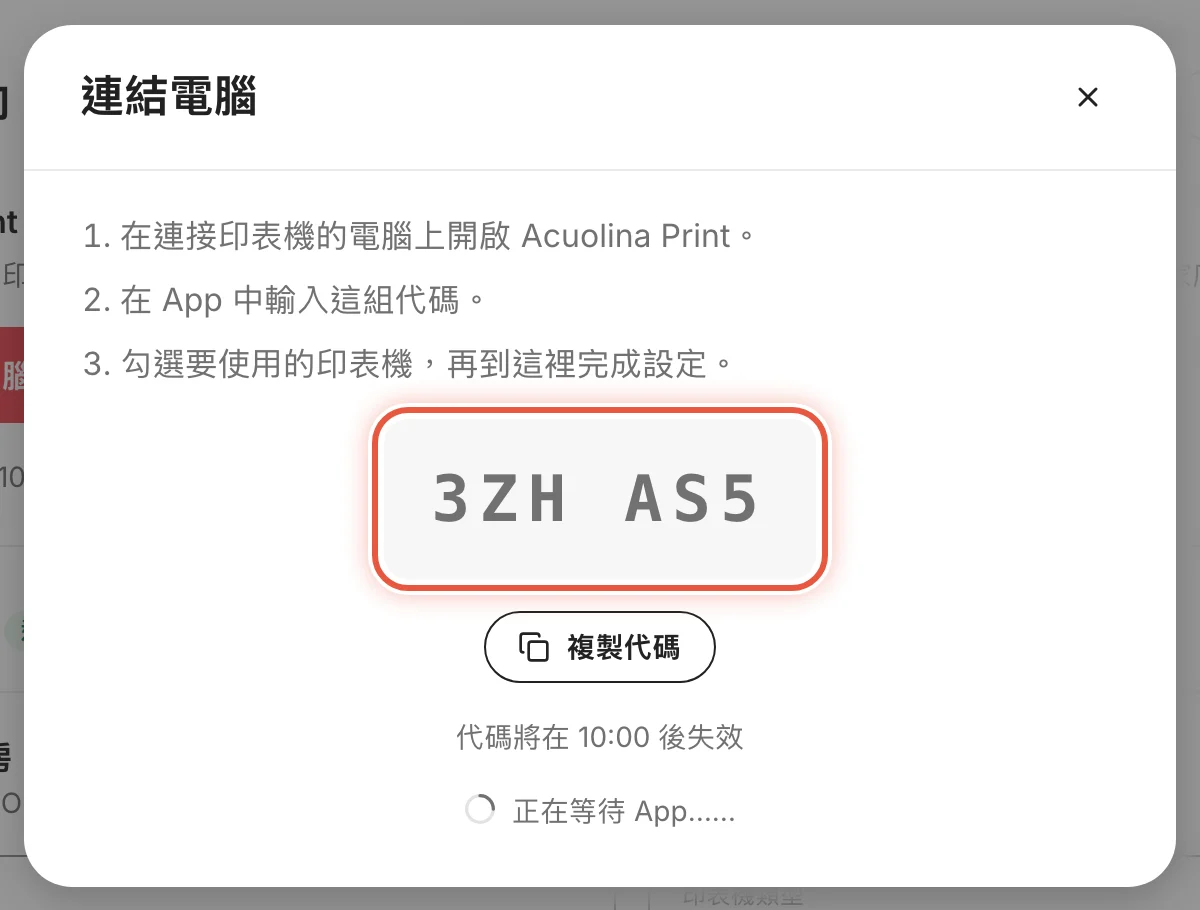
支援 Epson、Star、Bematech,以及安裝在 Windows 10 或 11 電腦上的大多數出單機,可透過 USB、網路或共用印表機連接。每台印表機在後台都有自己的設定:印表機類型、紙張寬度、單據語言、顯示價格與總計、列印店家 Logo、份數和自動列印新訂單,還有測試列印可以檢查一切是否正常。所有方案都能使用列印功能。
到 設定 › 列印 就能找到,觀看教學影片會用影片一步步帶您完成設定。看看廚房出單還能幫您做什麼。
從歷史紀錄列印任何訂單
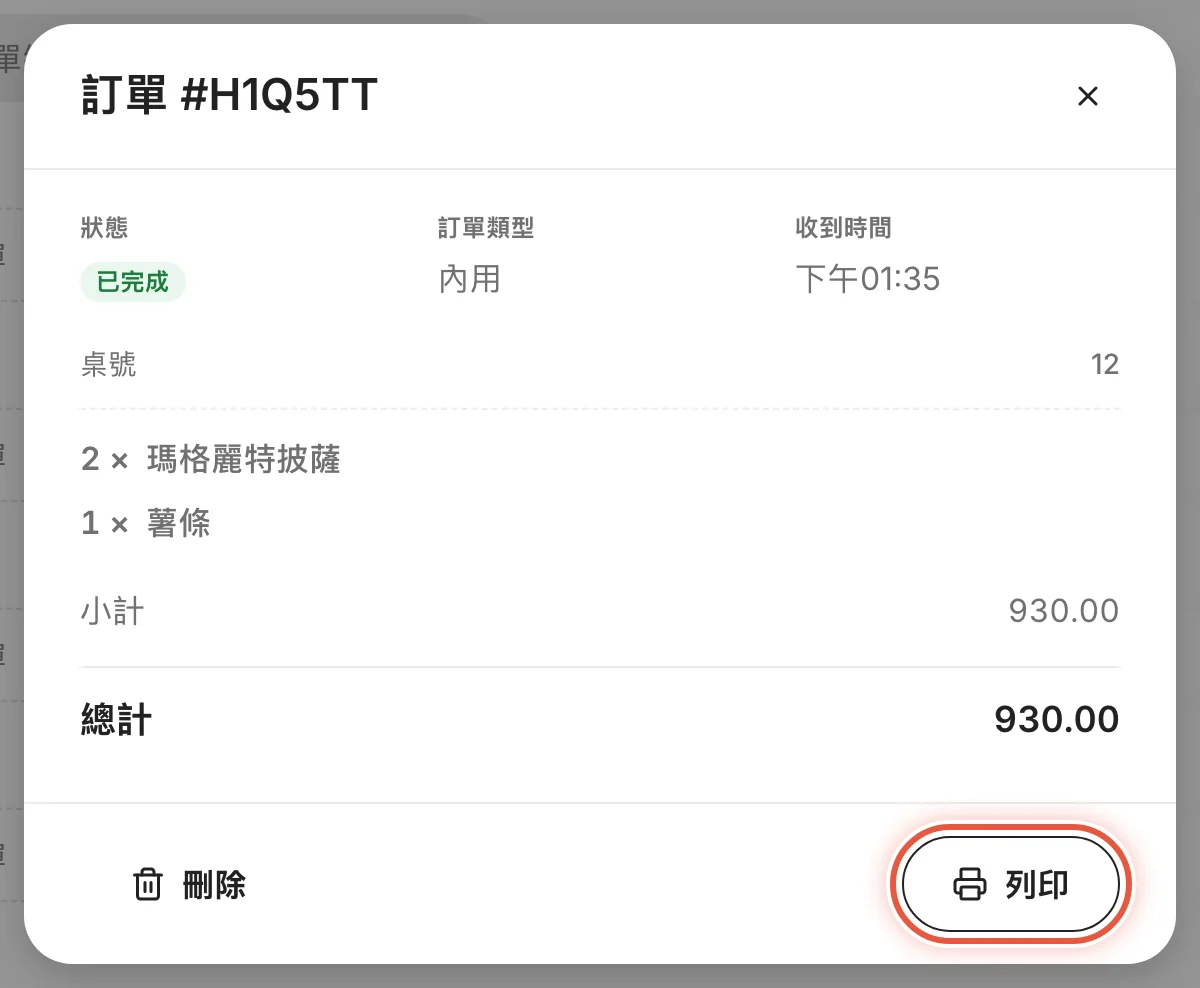
在歷史紀錄中開啟一筆訂單,點列印就能再次傳送到印表機。遇到卡紙、顧客想要一份副本,或事後需要紙本訂單時,都很方便。
更清楚的下單頁面
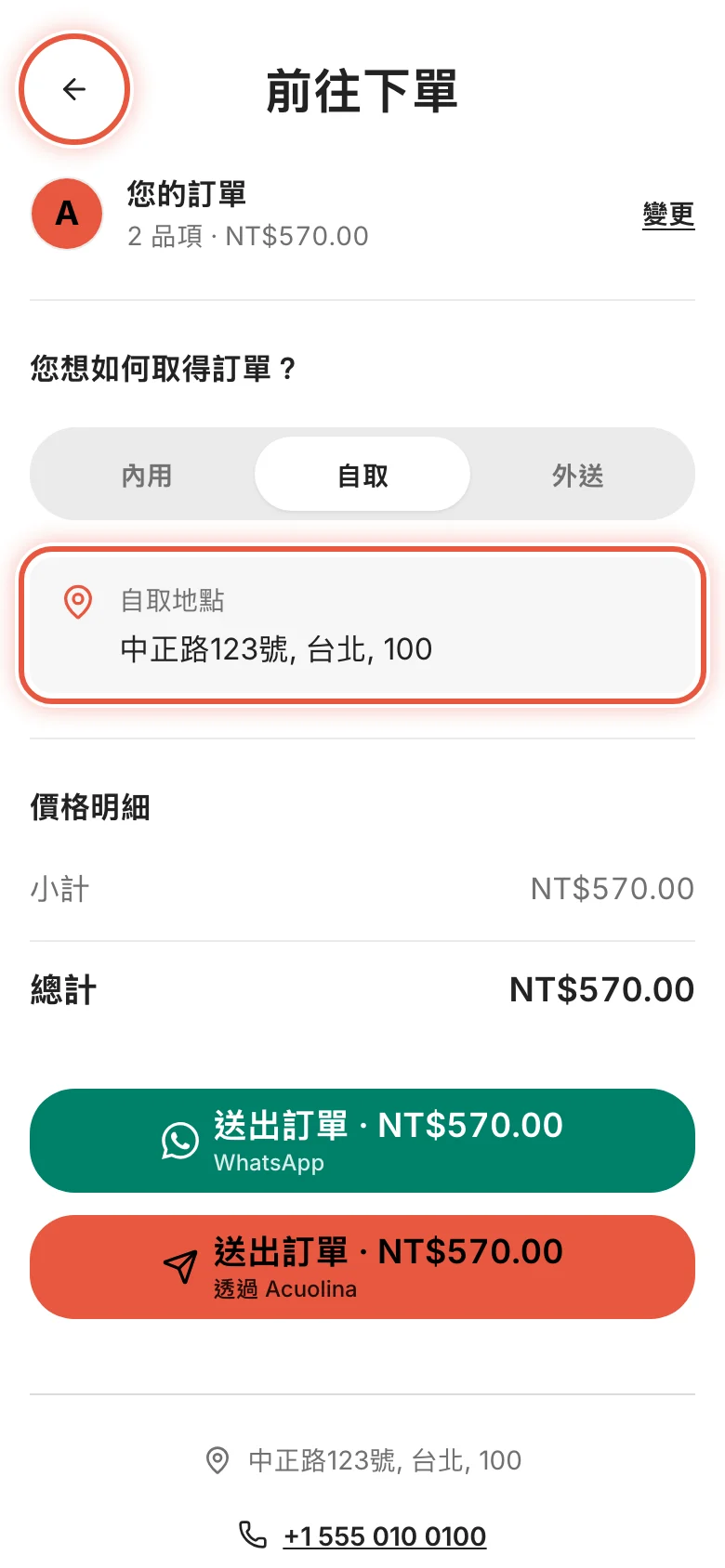
下單頁面現在有自己的頂端列和返回箭頭,顧客隨時知道怎麼回到菜單或自己的訂單。自取訂單會在自取地點下方顯示店家地址,點一下就能在地圖中開啟。送出訂單的按鈕在顧客捲動時會固定在螢幕底部,隨時都按得到。
優惠券也更好用了:已套用的優惠券旁有 X 可以移除,訂單送出後就會自動清除,下一筆訂單不會沿用。
其他更新
- 設定精靈會詢問訂單要傳送到哪裡?,並可傳送到 WhatsApp:輸入號碼,訂單就會以訊息傳到那裡。
- 在品項編輯器中,飲食類型是一份主要飲食類型的清單(素食、全素、無麩質、清真、猶太潔食等),勾選後會顯示在顧客看到的品項上。
- 品項編輯器中的幣別是一份列出幣別名稱的清單,預設為您所在國家的幣別,或您上次選擇的幣別。
- 每個選項群組的選擇都放在選項標題下,在手機上每個選項連同 + 價格 都能排在同一行。