
菜單 PDF、點餐前的確認步驟、外送平台費用計算機
下載菜單 PDF
菜單頁面上的下載 PDF 會開啟一份可以直接列印的菜單。選擇要放入哪些菜單、範本、欄數和紙張大小(使用 Letter 的國家預設為 US Letter,其他地區則是 A4),也可以視需要自訂字型與顏色。選擇是否顯示價格、說明與過敏原,加上您的 Logo 和能開啟線上菜單的 QR Code,並開啟或關閉頁碼。
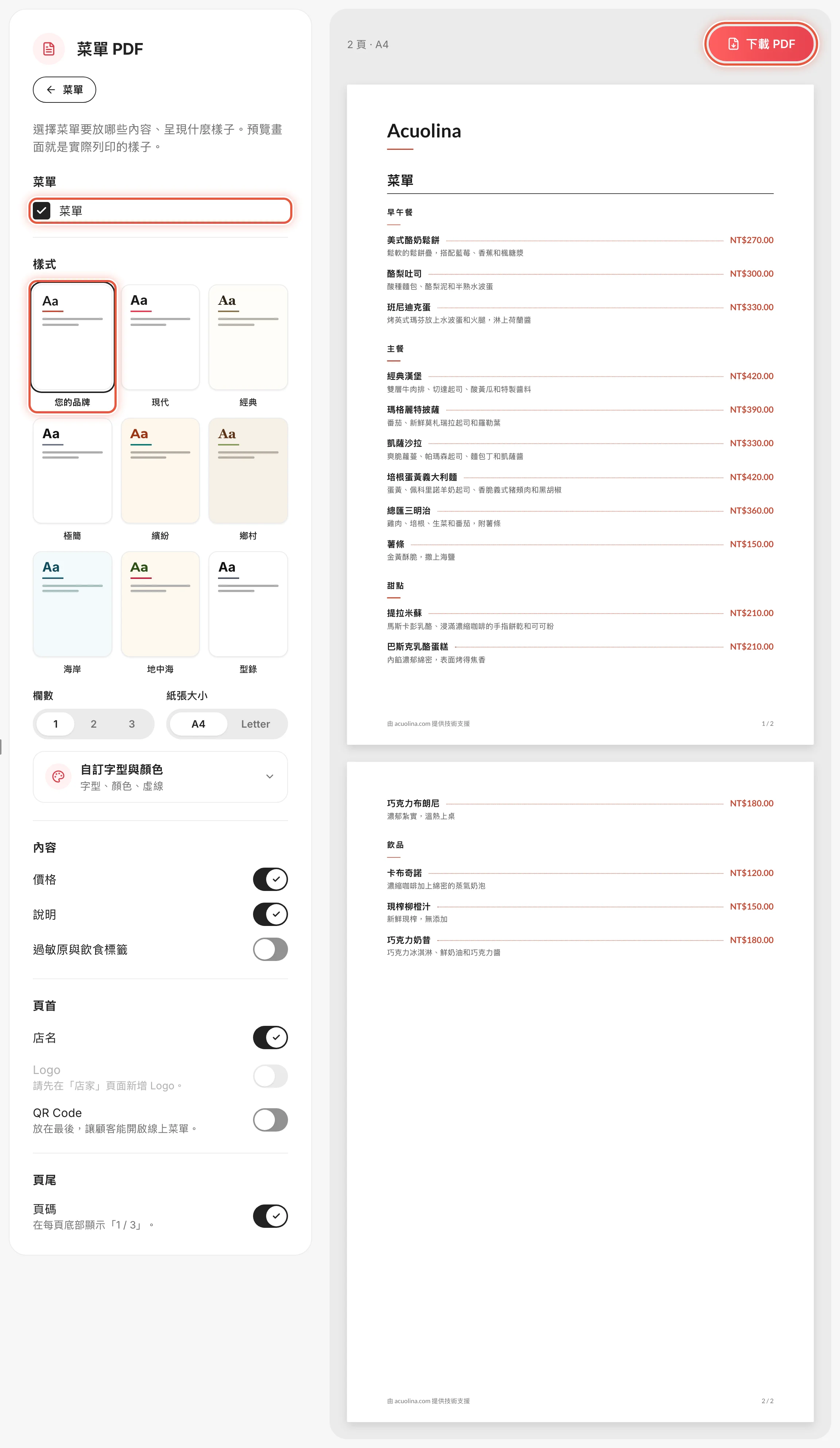
預覽會按照實際列印的樣子顯示每一頁,下載的內容就是您看到的樣子。到菜單 PDF 就能找到。
顧客先確認訂單,再填寫資料
從您的菜單點餐現在分成兩個步驟。顧客會先看到附有品項照片的訂單,可以調整數量、輸入優惠券,並在加入您的訂單中加點;這裡會推薦他們還沒點過的分類品項,例如主餐旁搭配一杯飲料或一份甜點。接著按繼續,進入選擇訂單類型、填寫資料和送出訂單的步驟。
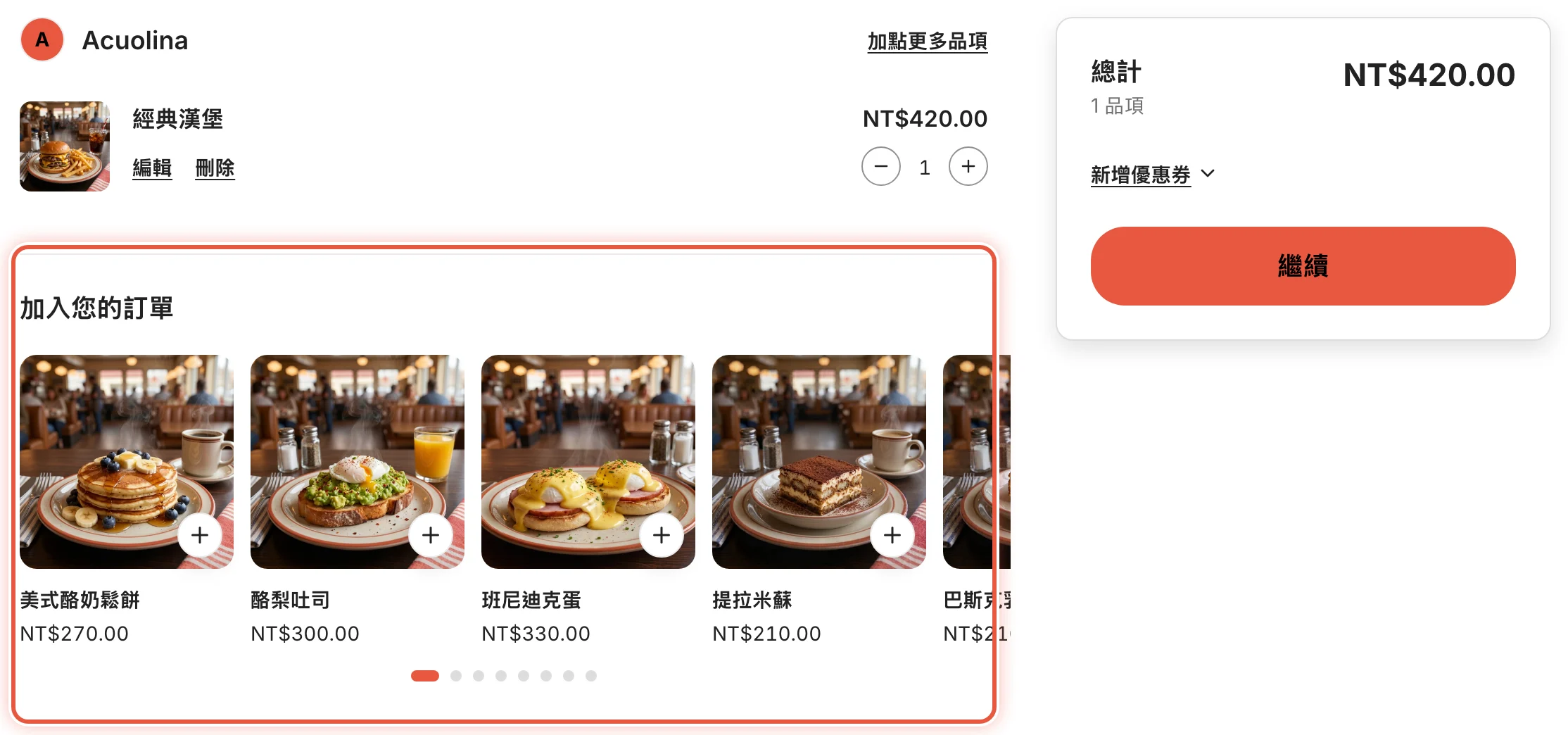
您收到訂單的方式和以前完全一樣。在電腦上,訂單會以卡片固定在兩個步驟旁邊,讓顧客隨時看得到。
外送平台的真實成本
四個全新的免費計算機,能依照您自己的訂單金額、訂單數量與方案,算出 iFood、Uber Eats、DoorDash 和 Grubhub 每筆訂單、每月與每年要花您多少錢。還會顯示足以打平抽成的售價,以及直接接單能讓您多留下多少。到我們的免費工具頁面挑一個試試。