
So stellst du einen Artikel im Angebot ein: ein niedrigerer Preis, den jeder Gast auf deiner Speisekarte sieht, ganz ohne Code – in jedem Plan.
Artikel im Angebot einrichten
- Wähle in der Seitenleiste Aktionen, dann Neue Aktion, und such dir einen Artikel aus der Liste aus.
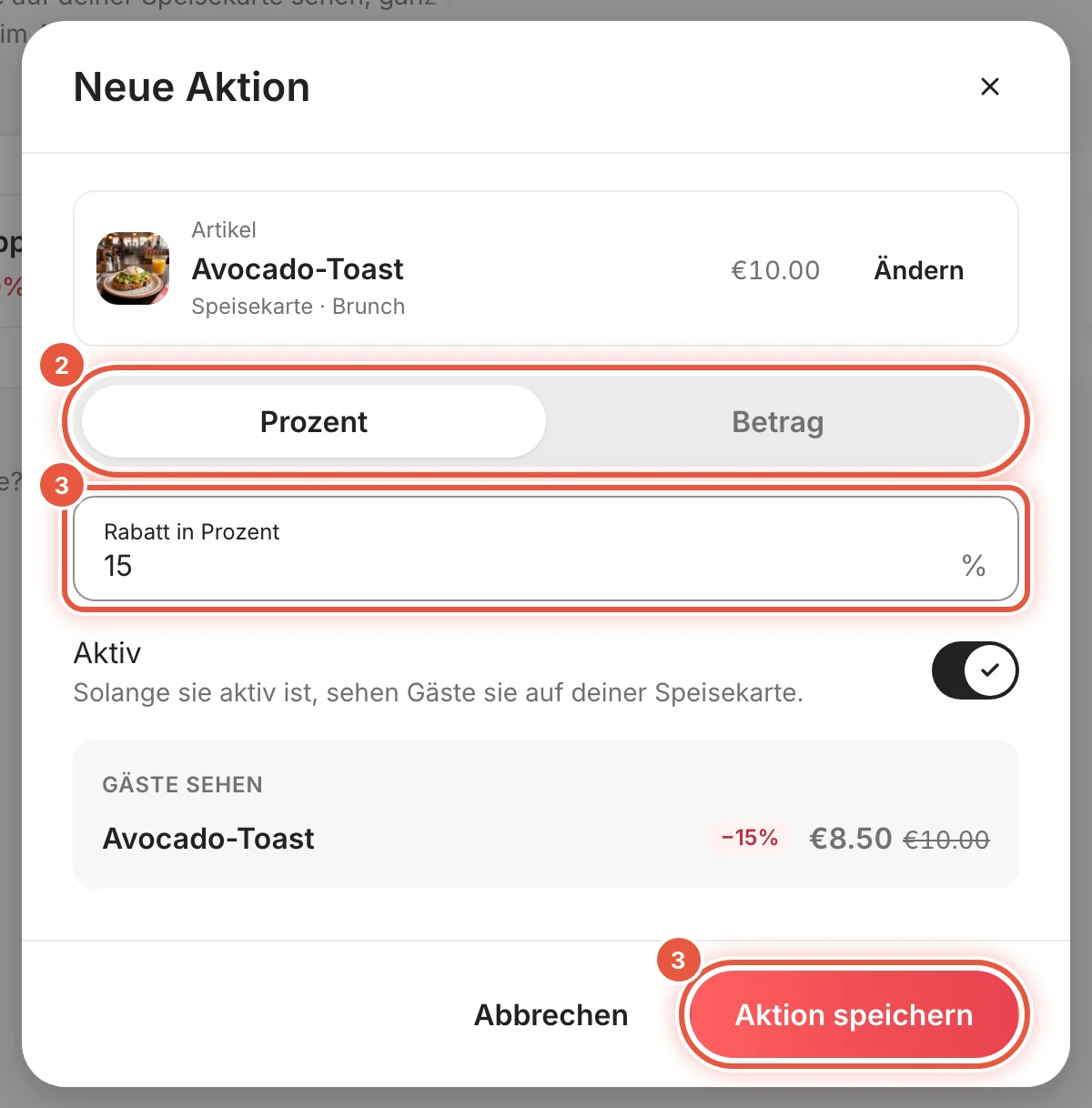
- Wähle unter Rabattart entweder Prozent oder Betrag.
- Gib den Rabatt ein, zwischen 1 und 100 % oder als Betrag unter dem Preis des Artikels, und wähle Aktion speichern. Unter Gäste sehen siehst du den neuen Preis schon vor dem Speichern.
Du kannst auch einen Artikel in deiner Speisekarte öffnen und unter seinem Preis Rabatt hinzufügen wählen.
Der neue Preis auf der Speisekarte
Deine Speisekarte zeigt den neuen Preis mit dem alten durchgestrichen und einem Hinweis wie −20 %, und im Warenkorb wird der Rabatt vom Preis des Artikels abgezogen; Optionen behalten ihren eigenen Preis. Jeder Artikel hat einen Rabatt: Wählst du einen Artikel, der schon einen hat, öffnet sich dieser zum Bearbeiten.
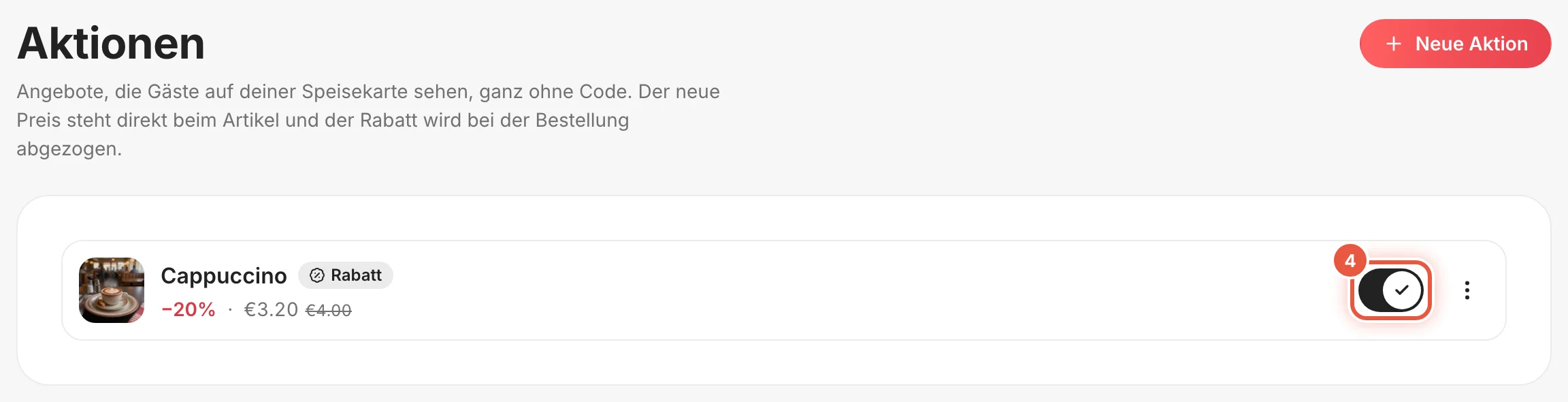
- Um eine Aktion zu pausieren, schalte ihren Schalter in der Liste aus. Du kannst sie jederzeit wieder einschalten oder über ihr ⋮-Menü löschen.
Wenn nur ausgewählte Kunden einen Rabatt bekommen sollen, nutze stattdessen einen Gutscheincode. Alle Marketing-Tools findest du auf der Seite SMS- und E-Mail-Marketing.