
So kannst du Artikel hinzufügen und bearbeiten: Name, Preis, Beschreibung, Optionen und Größen, Allergene und Fotos.
Artikel hinzufügen und bearbeiten
- Wähle unter Speisekarten bei deiner Speisekarte Bearbeiten.
- Wähle unter einem Abschnitt Neuen Artikel hinzufügen. Um einen Artikel zu ändern, wähle seinen Namen.
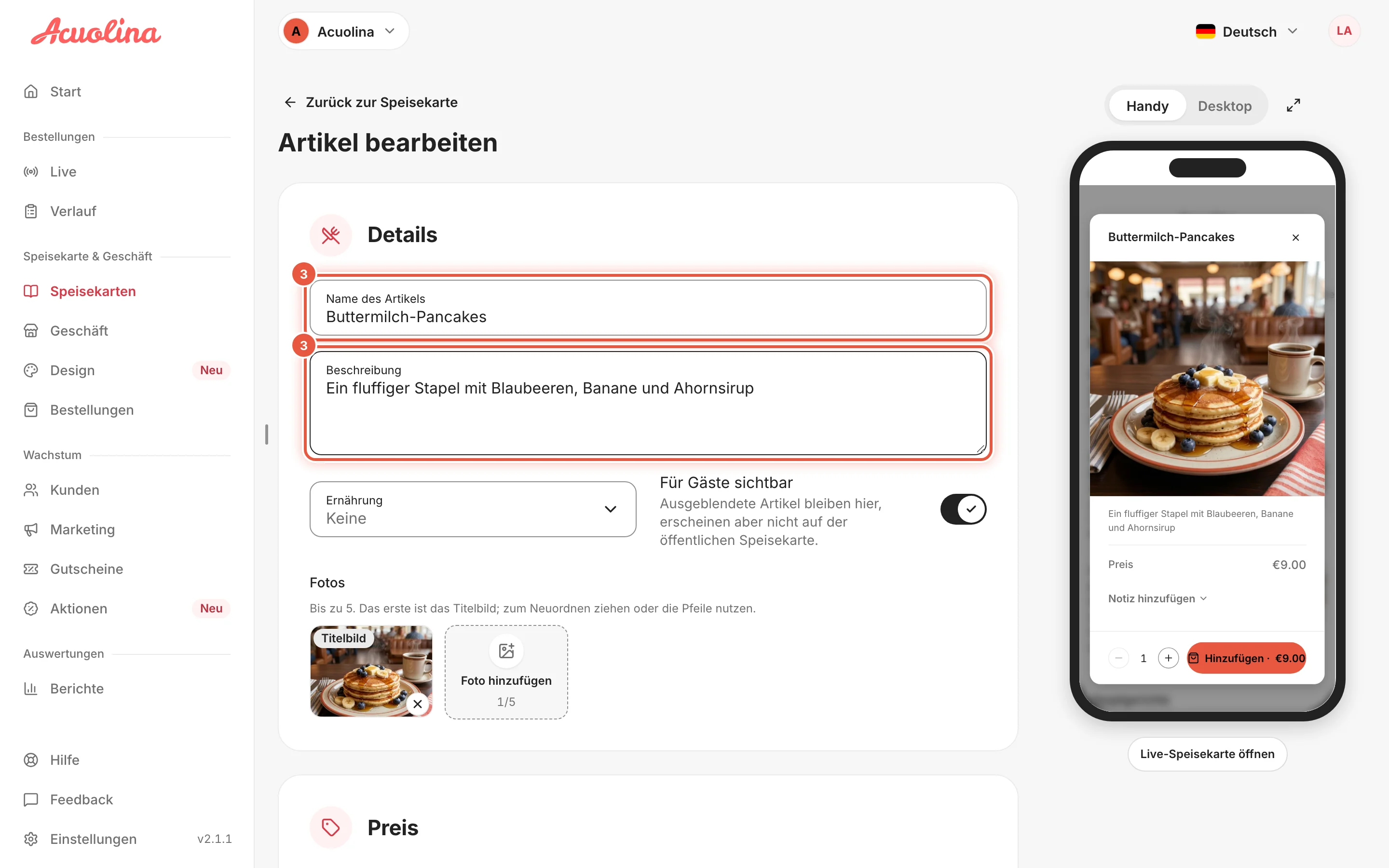
- Gib den Name des Artikels und eine Beschreibung ein. Unter Ernährung fügst du Hinweise wie vegan oder glutenfrei hinzu.
- Gib den Preis ein.
- Wähle Speichern.
Fotos hinzufügen
- Wähle unter Fotos die Option Fotos hinzufügen. Ein Artikel kann bis zu 5 Fotos haben, das erste ist das Titelbild.
- Zieh die Fotos oder nutze die Pfeile, um sie neu zu sortieren.
Optionen und Größen hinzufügen
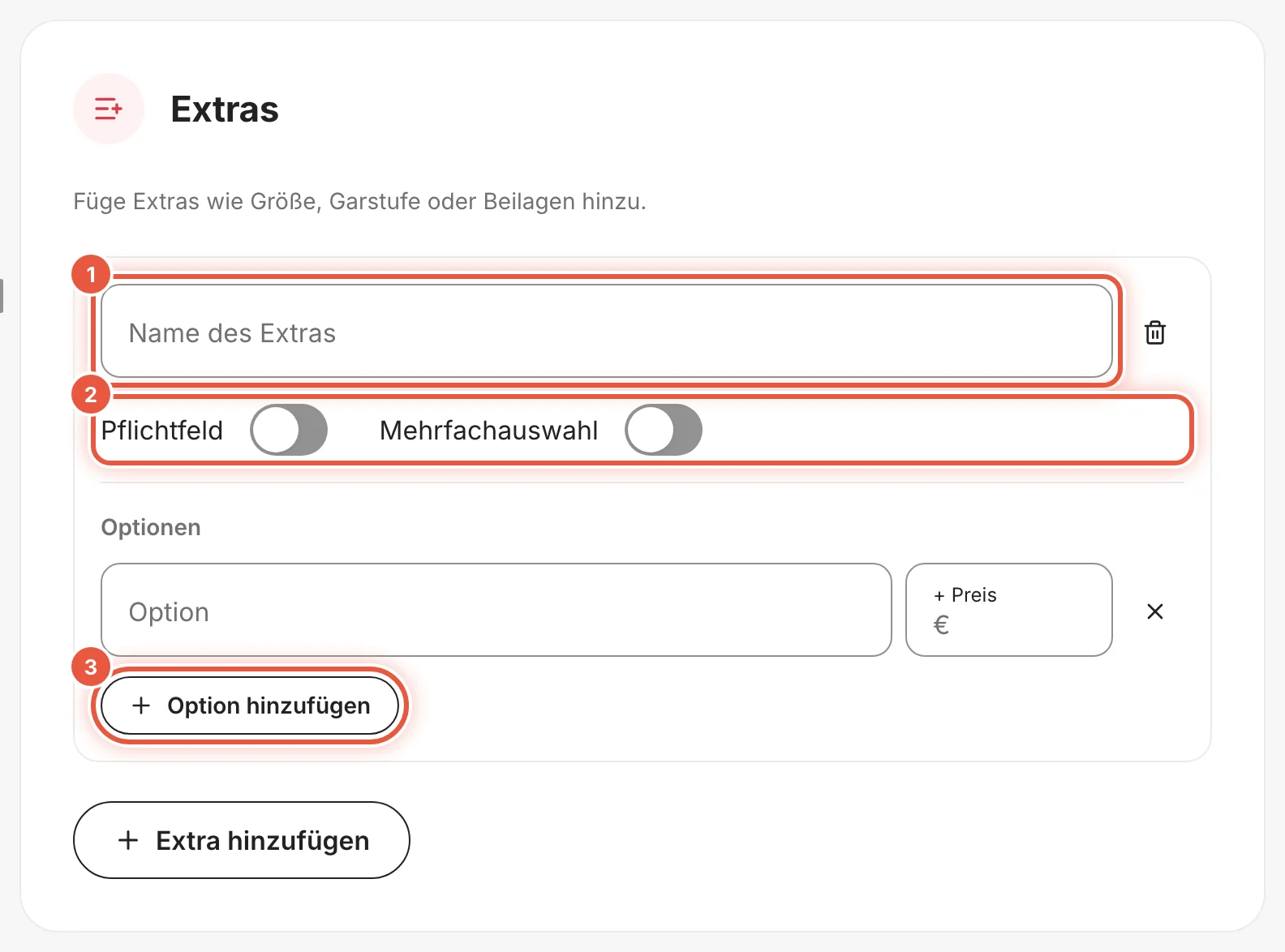
- Wähle unter Extras die Option Extra hinzufügen und gib ihm einen Namen, zum Beispiel „Größe“ oder „Beilagen“.
- Schalte Pflichtfeld ein, wenn Gäste etwas wählen müssen, und Mehrfachauswahl, wenn sie mehreres wählen dürfen.
- Wähle für jede Auswahl Option hinzufügen und gib ihren Aufpreis ein, oder lass ihn bei 0.
Für Größen gibst du dem Artikel den Preis der kleinsten Größe und fügst ein Pflicht-Extra „Größe“ hinzu, mit dem Aufpreis für jede größere Variante.
Allergene angeben
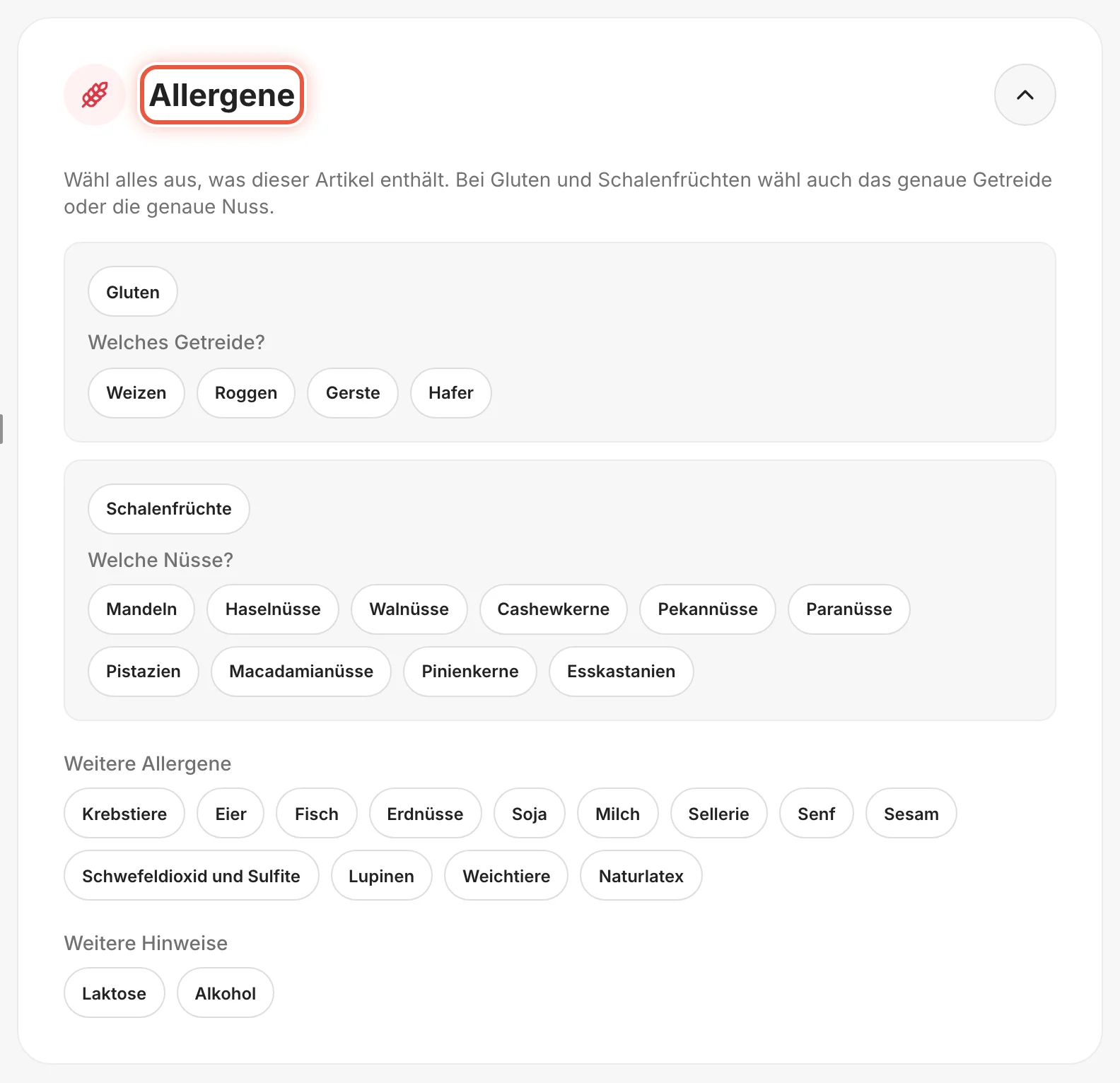
- Öffne Allergene und wähle alles, was der Artikel enthält. Bei Gluten und Schalenfrüchten wählst du auch das genaue Getreide oder die genaue Nuss.
- Wähle Speichern. Gäste sehen die Allergene beim Artikel.
Brauchst du auch eine gedruckte Tabelle? Probier den Allergen-Tabellen-Generator.
Artikel ausblenden
Schalte Für Gäste sichtbar aus und speichere. Der Artikel bleibt mit dem Hinweis Ausgeblendet im Editor, verschwindet aber von der Speisekarte. Im Speisekarten-Editor findest du in den ⋮ Optionen des Artikels auch Ausblenden und Anzeigen.