
So kannst du deinen Umsatzbericht lesen: was dein Geschäft eingenommen hat, wie Gäste bestellt haben und welche Artikel sich am besten verkauft haben, in jedem Plan.
Zeitraum wählen
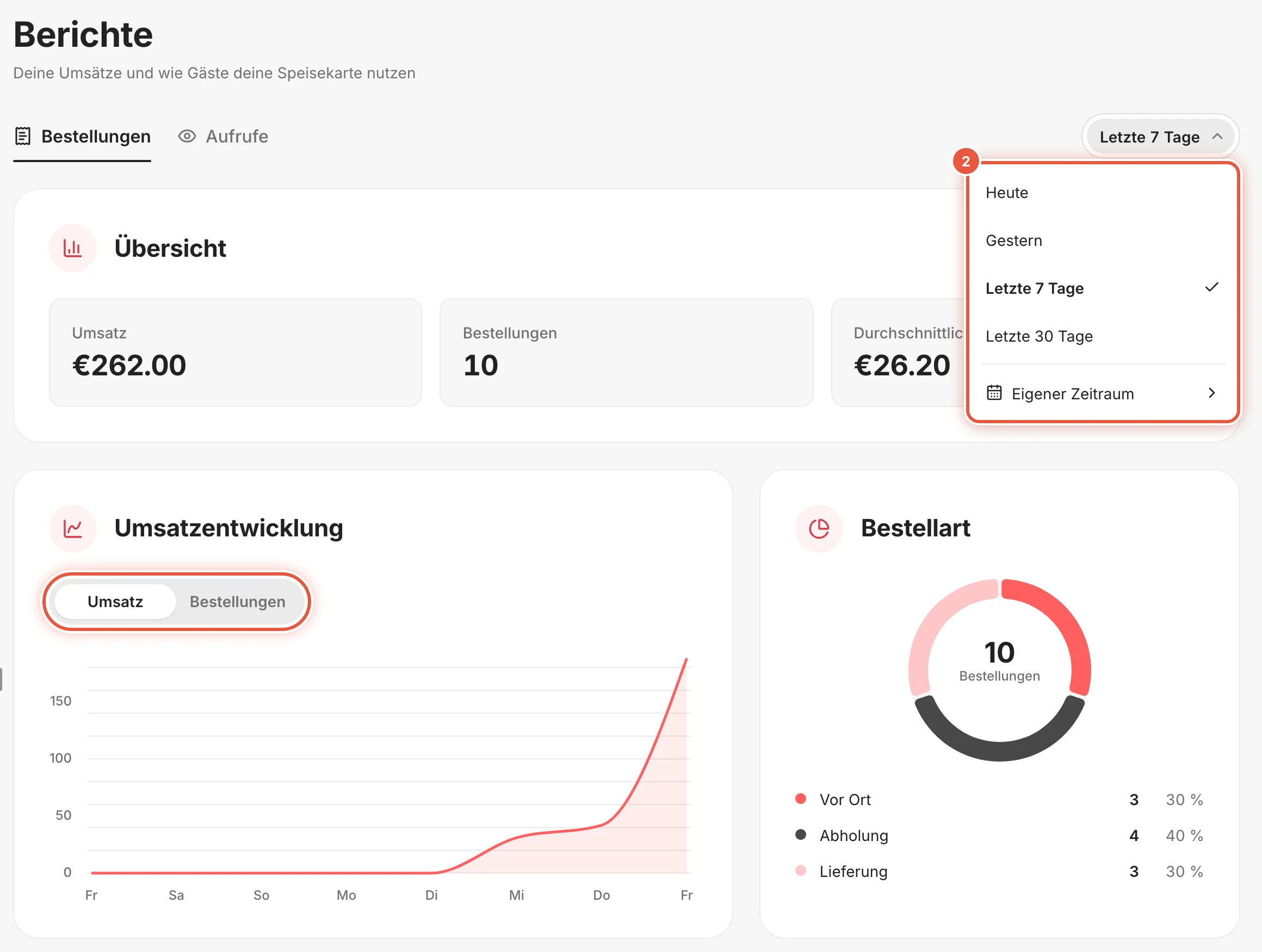
- Wähle in der Seitenleiste Berichte. Der Tab Bestellungen öffnet sich mit Letzte 7 Tage.
- Wähle den Zeitraum, um zu Heute, Gestern oder Letzte 30 Tage zu wechseln, oder wähle Eigener Zeitraum und markiere bis zu 31 Tage im Kalender.
Umsatzbericht lesen
Umsatz, Bestellungen und Durchschnittliche Bestellung fassen den Zeitraum zusammen. Das grüne oder rote Abzeichen vergleicht jeden Wert mit dem gleich langen Zeitraum direkt davor.
- Umsatzentwicklung zeigt den Zeitraum Tag für Tag; du kannst zwischen Umsatz und Bestellungen wechseln.
- Bestellart zeigt deine Bestellungen nach Art: vor Ort, Abholung und Lieferung, jeweils mit Anzahl und Anteil.
Deine Bestseller ansehen
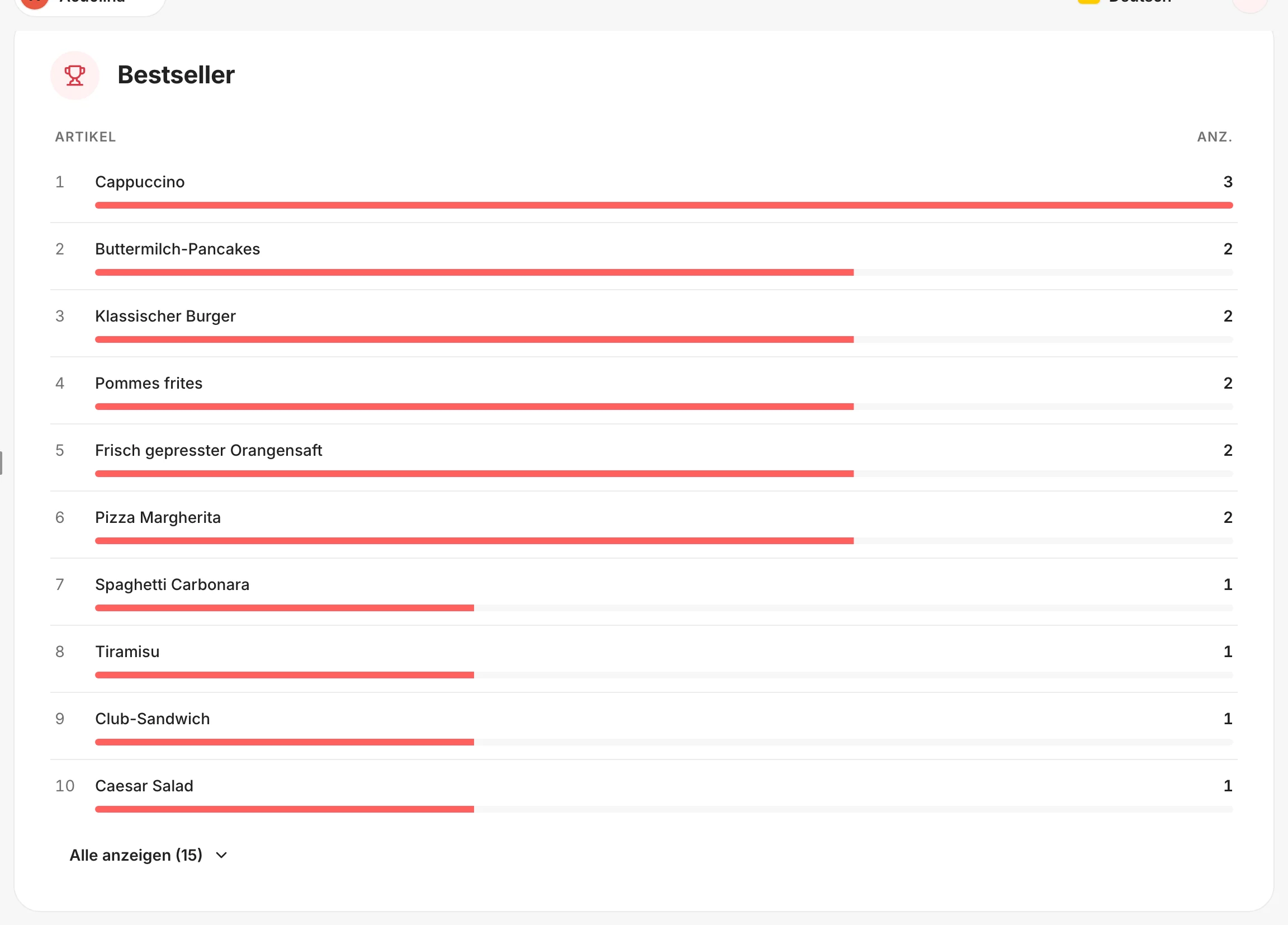
Bestseller sortiert deine Artikel danach, wie oft sie verkauft wurden. Die ersten 10 werden angezeigt; über „Alle anzeigen“ siehst du den Rest.
Wenn du wissen willst, welche Artikel sich Gäste vor dem Bestellen ansehen, lies Sehen, welche Artikel sich Gäste ansehen. Mehr dazu auf der Seite zu den Umsatzberichten.