
Berikut cara membaca laporan penjualan: berapa pendapatan toko Anda, bagaimana pelanggan memesan, dan item mana yang paling laris, tersedia di semua paket.
Pilih periode
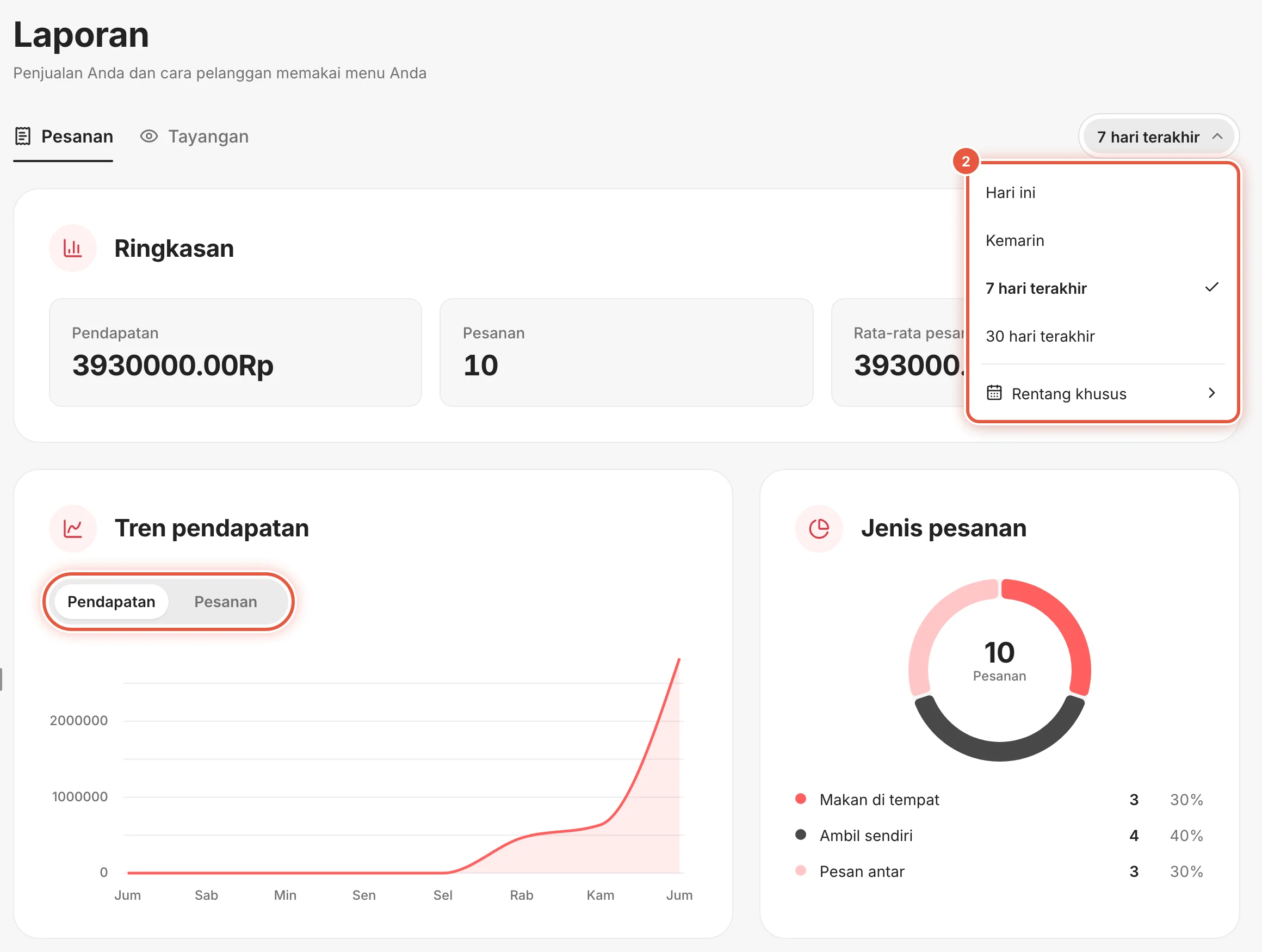
- Di menu samping, pilih Laporan. Tab Pesanan terbuka dengan 7 hari terakhir.
- Pilih periodenya untuk beralih ke Hari ini, Kemarin, atau 30 hari terakhir, atau pilih Rentang khusus dan tentukan hingga 31 hari di kalender.
Baca laporan penjualan Anda
Pendapatan, Pesanan, dan Rata-rata pesanan merangkum periode tersebut. Label hijau atau merah membandingkan masing-masing dengan periode tepat sebelumnya, dengan panjang yang sama.
- Tren pendapatan menampilkan periode itu hari demi hari; alihkan antara Pendapatan dan Pesanan.
- Jenis pesanan menampilkan pesanan Anda berdasarkan jenisnya: makan di tempat, ambil sendiri, dan pesan antar, dengan jumlah dan persentase masing-masing.
Lihat item paling laris
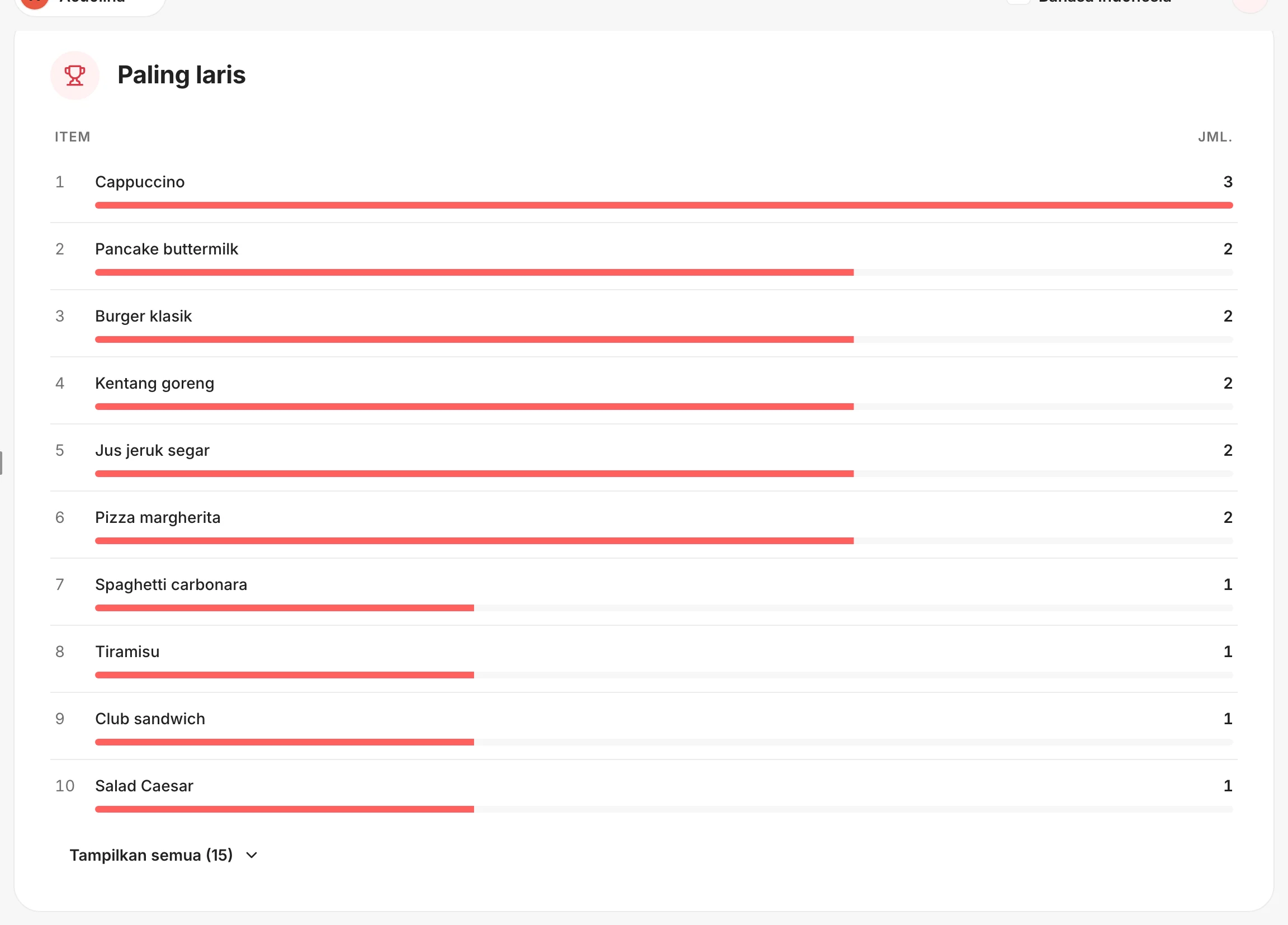
Paling laris mengurutkan item Anda berdasarkan jumlah yang terjual. Sepuluh item pertama langsung tampil; Tampilkan semua menampilkan sisanya.
Untuk melihat item mana yang dilihat pelanggan sebelum mereka memesan, baca Cara melihat item yang paling sering dilihat pelanggan. Selengkapnya di halaman laporan penjualan.