
每個品項最多五張照片、彈出視窗完整顯示照片、QR Code 桌牌、隱藏品項
每個品項最多五張照片
在品項編輯器中,照片現在最多可以放五張。第一張是封面,也就是顧客在菜單列表上看到的照片;拖曳其他照片或使用箭頭,就能調整順序。顧客開啟品項時,可以滑動瀏覽相簿,或點兩側的箭頭,計數器會顯示目前是第幾張。
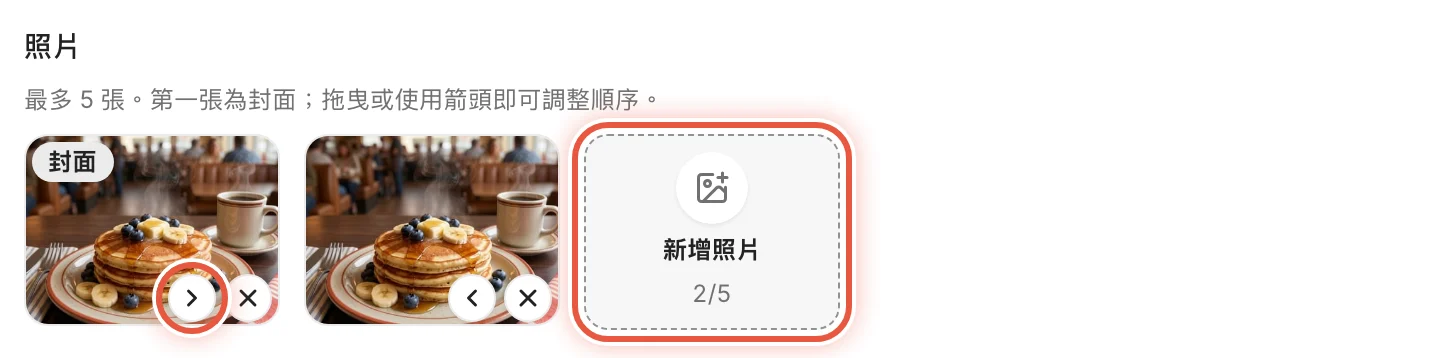
彈出視窗完整顯示照片
品項彈出視窗現在讓照片從左到右鋪滿整個寬度,並保留完整畫面,不再把直式照片裁到只剩中間。有多張照片時,相簿會依照封面的比例顯示,顧客滑動時畫面不會跳動。完整照片載入期間,會先用縮圖的柔和模糊版本佔位,彈出視窗打開時絕不會是一片空白。
列印 QR Code 桌牌
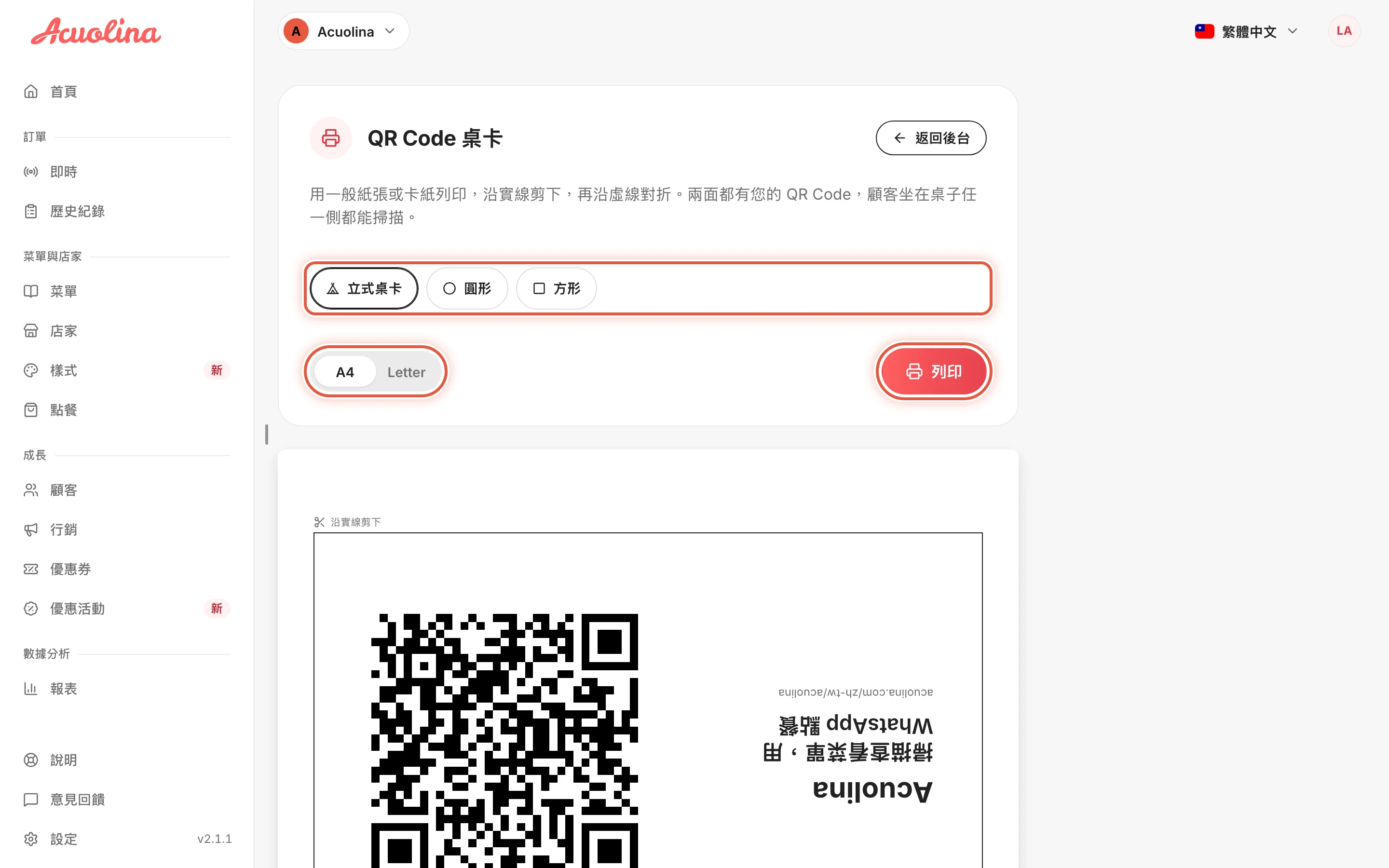
在首頁,QR Code 卡片現在多了列印桌牌。您可以選擇可對摺、兩面都顯示 QR Code 的立式桌卡,或一張紙印四個、使用店家顏色的圓形或方形貼紙,貼在桌上、櫃檯或櫥窗。選擇 A4 或 Letter,再從瀏覽器列印。QR Code 下方的文字會配合您的接單方式:查看菜單、點餐,或透過 WhatsApp 點餐。所有方案都包含這項功能。進一步了解桌邊掃碼點餐。
一鍵隱藏品項
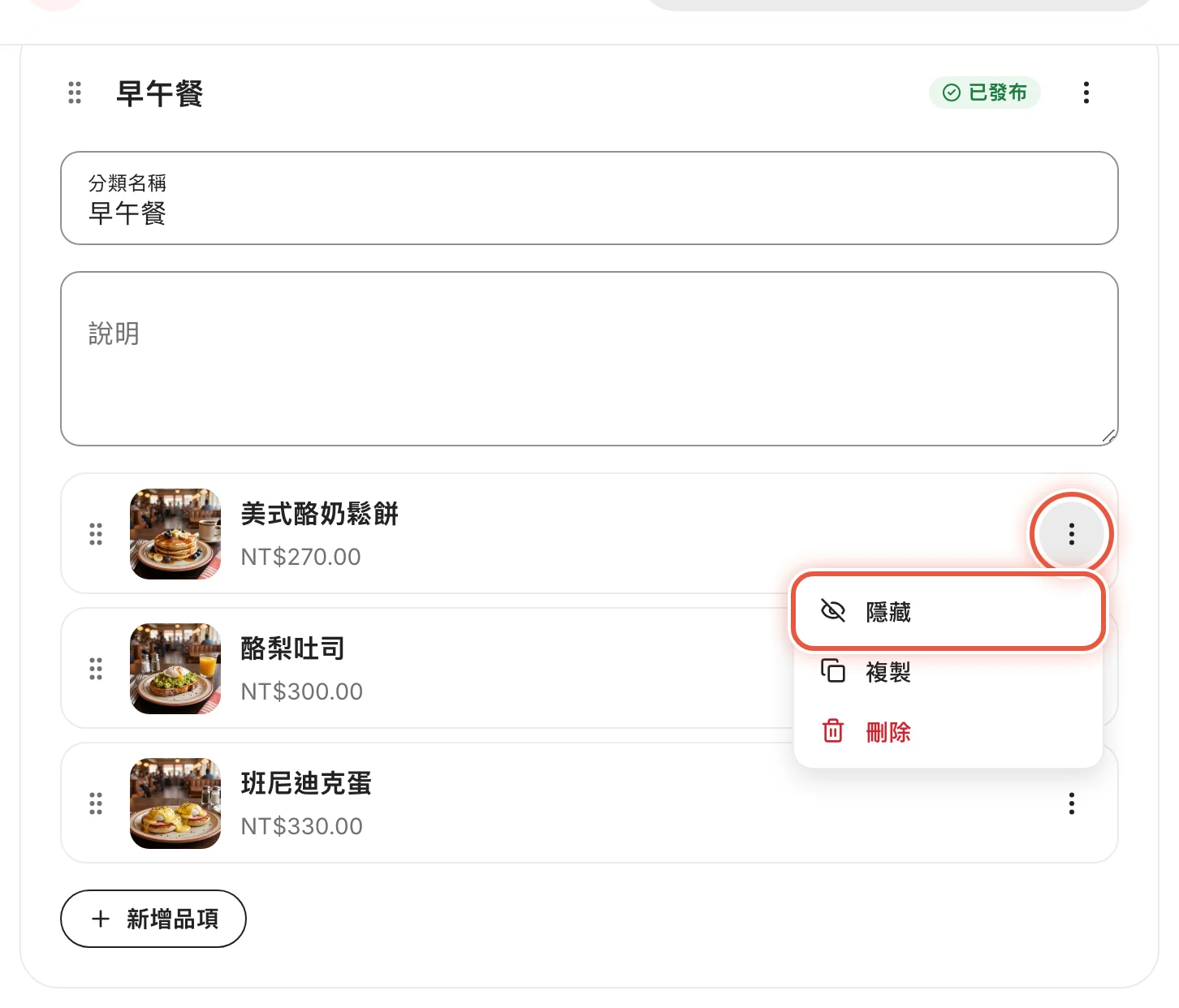
在菜單編輯器中,每個品項的操作選單現在第一項就是隱藏。品項會立刻從菜單上移除,並在編輯器中顯示已隱藏標記;按顯示就能恢復。售完的品項不必再打開編輯,就能從菜單上撤下。
其他更新
- 菜單編輯器頂端的搜尋品項,在您輸入時就會依名稱或說明找出品項,捲動時也會固定在畫面上。
- 在品項彈出視窗中,顧客的備註收合在新增備註後面,說明文字的顏色更深,也更容易閱讀。