
Hasta cinco fotos por artículo, fotos enteras, expositores de mesa QR, artículos ocultos
Hasta cinco fotos por artículo
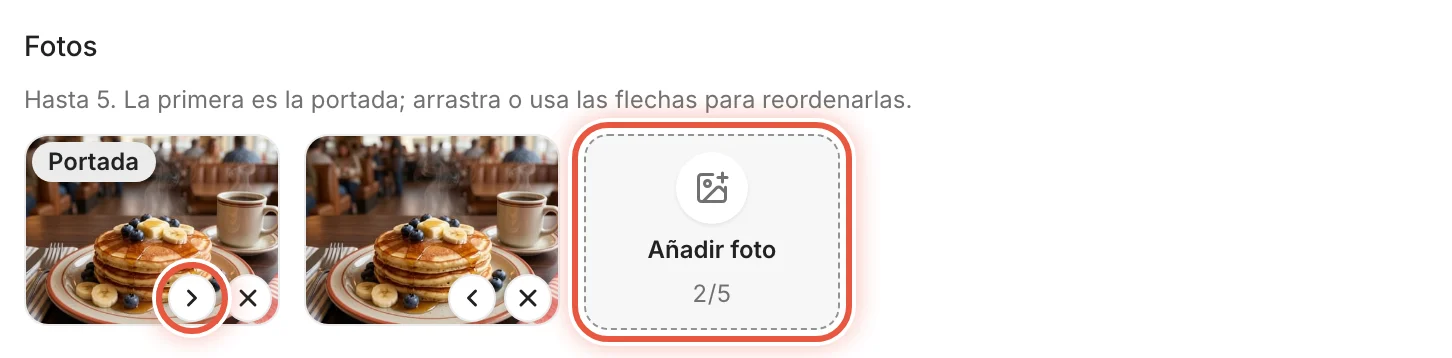
En el editor del artículo, Fotos admite ahora hasta cinco imágenes. La primera es la Portada que tus clientes ven en la lista del menú; arrastra las demás o usa las flechas para cambiar el orden. Cuando un cliente abre el artículo, pasa las fotos con el dedo o con las flechas de los lados, y un contador le muestra en cuál está.
La foto entera en la ventana del artículo
La ventana del artículo muestra ahora la foto de borde a borde, en todo su ancho, y conserva la imagen entera en lugar de reducir una foto vertical a su parte central. Con varias fotos, la galería toma la forma de la portada, así no da saltos al pasarlas. Mientras la foto carga, una copia difuminada de la miniatura ocupa su lugar, de modo que la ventana nunca se abre con un hueco vacío.
Imprime un expositor de mesa con código QR
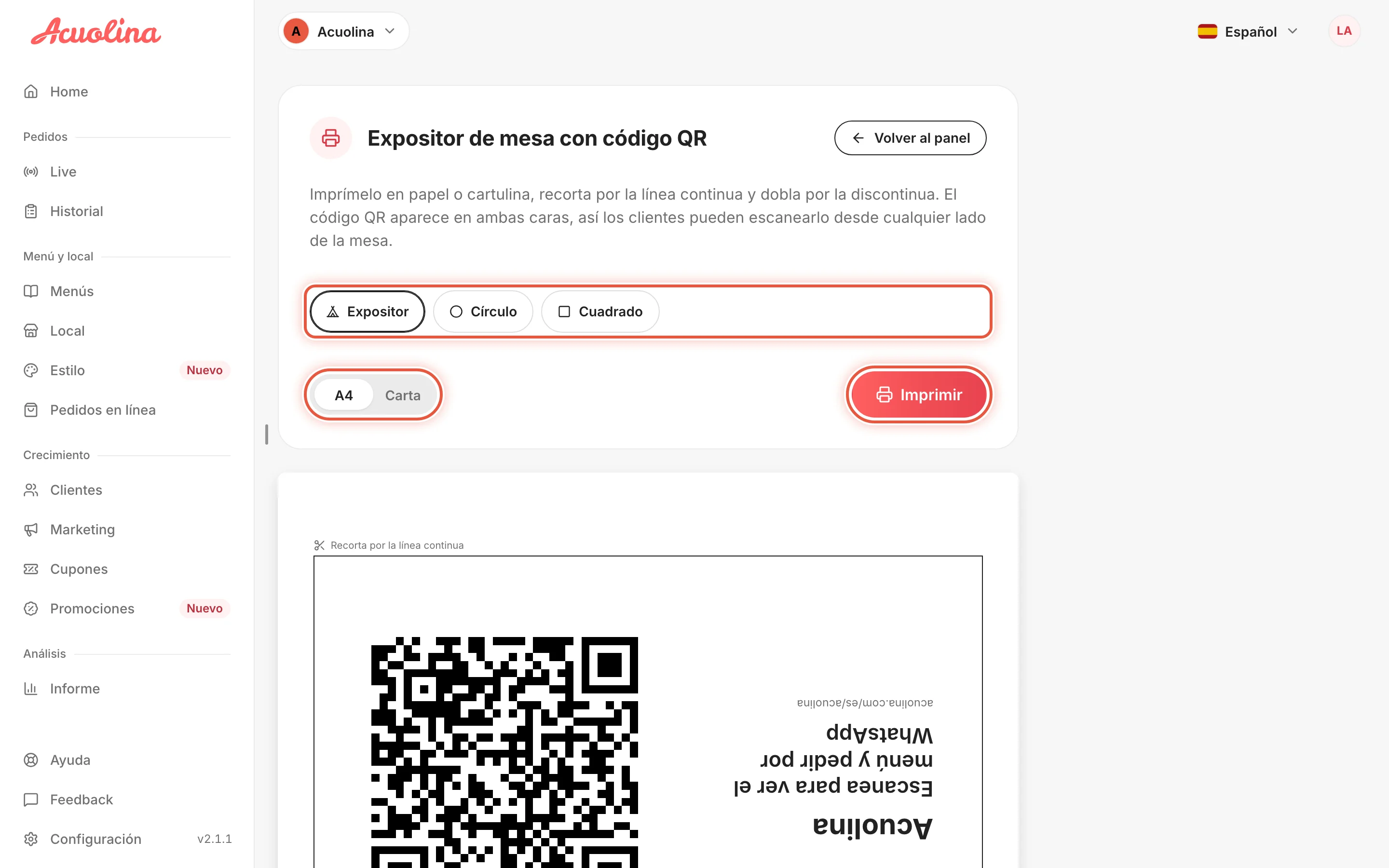
En Home, la tarjeta del código QR tiene ahora Imprimir expositor de mesa. Elige el Expositor que se dobla y muestra tu código QR por las dos caras, o cuatro insignias Círculo o Cuadrado por hoja en el color de tu local, para pegar en las mesas, la barra o el escaparate. Elige A4 o Carta e imprímelo desde el navegador. La frase bajo el código se ajusta a cómo recibes pedidos: para ver el menú, para pedir o para pedir por WhatsApp. Está incluido en todos los planes. Más sobre los pedidos en mesa.
Oculta un artículo con un toque
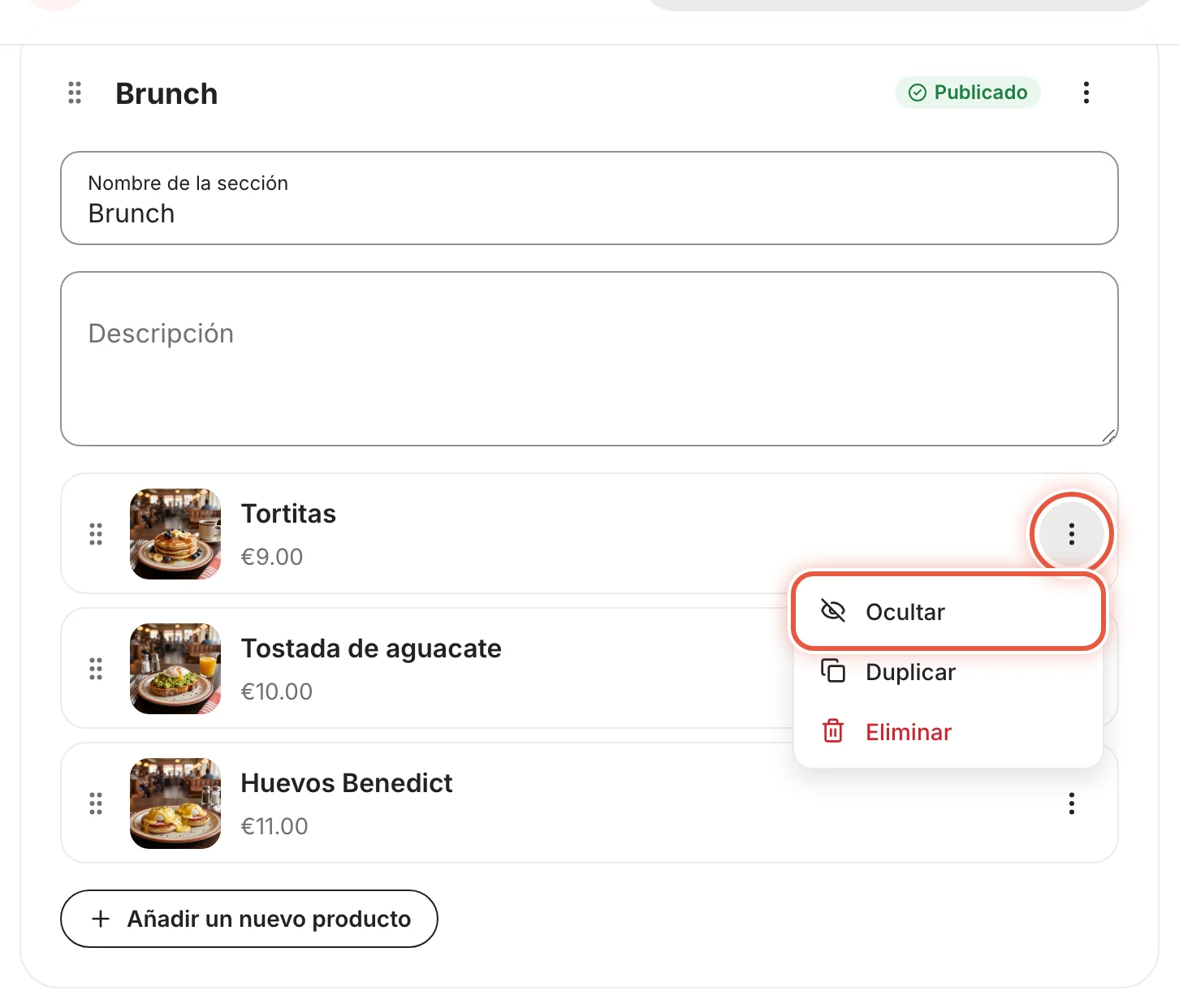
Las opciones de cada artículo en el editor del menú empiezan ahora con Ocultar. El artículo sale al instante de tu menú y muestra la etiqueta Oculto en el editor; Mostrar lo vuelve a poner. Ya no hace falta abrir un artículo agotado para quitarlo del menú.
También nuevo
- Buscar productos, arriba en el editor del menú, encuentra un artículo por su nombre o su descripción mientras escribes, y sigue a la vista al desplazarte.
- En la ventana del artículo, la nota del cliente se abre desde Añadir una nota, y la descripción es más oscura y se lee mejor.
Tu primer pedido directo, esta noche.
Crea tu menú en minutos y usa todas las funciones de Chef gratis durante 14 días. Después sigue en Basic gratis, o mejora tu plan.