
以下說明如何用 Acuolina 製作數位菜單:註冊、加入品項,再用 QR Code 分享菜單,大約十分鐘就能完成。
四個步驟製作數位菜單
- 前往註冊,輸入電子郵件與密碼,或使用 Google 帳號繼續。
- 輸入店名。
- 選擇顧客的下單方式(內用桌邊點餐、自取或外送),以及訂單要送到哪裡。
- 加入菜單:匯入現有菜單的照片或 PDF、從範例菜單開始,或自行輸入品項。
完成後菜單立即上線,前 14 天還能免費使用所有 Chef 方案功能。
認識後台
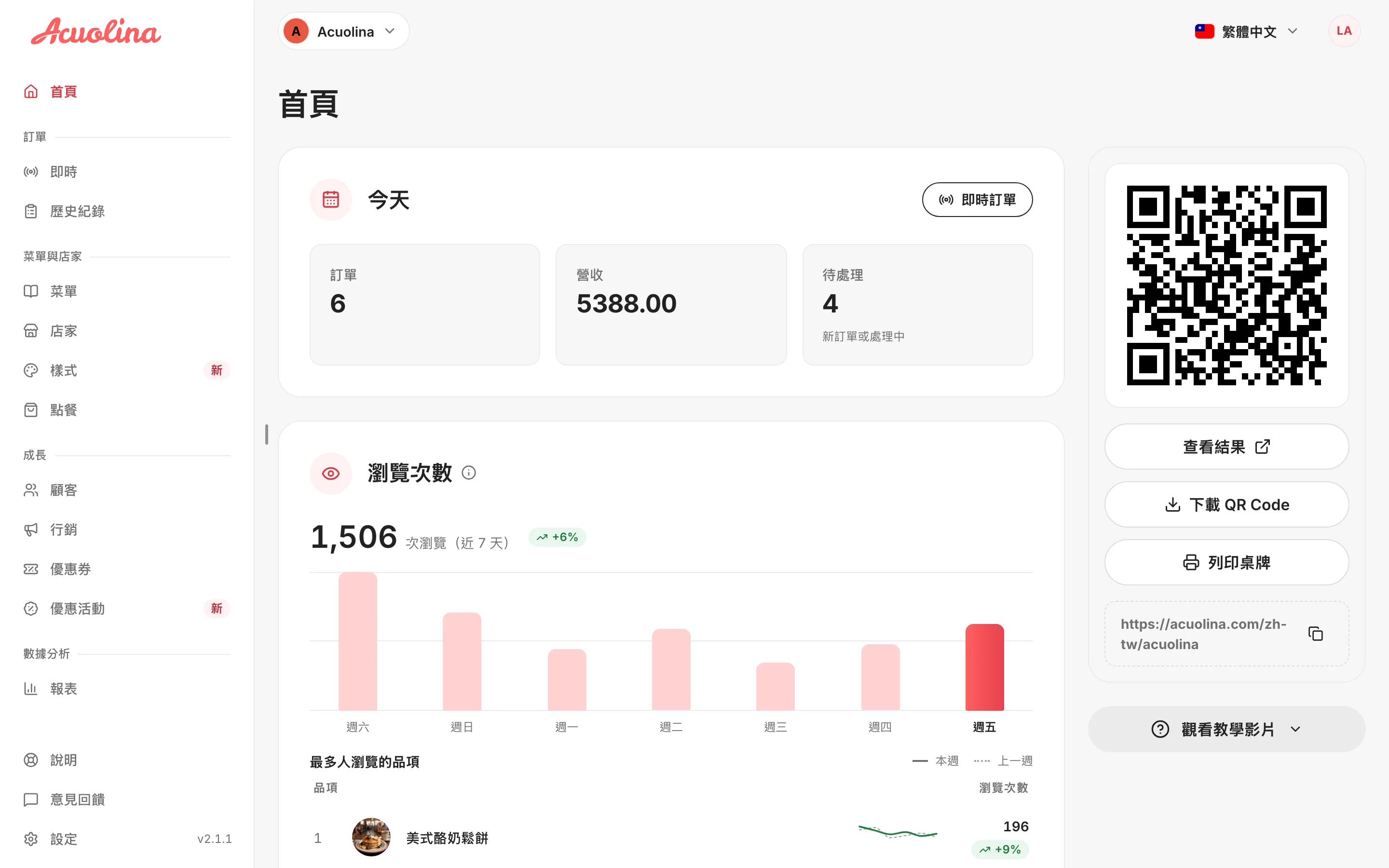
從側邊欄可以前往各個頁面:
- 即時與歷史紀錄:顧客送出的訂單。
- 菜單:您的菜單、分類與品項。
- 店家:店名、Logo、營業時間與地址。
- 點餐:自取、外送與桌邊點餐。
分享菜單
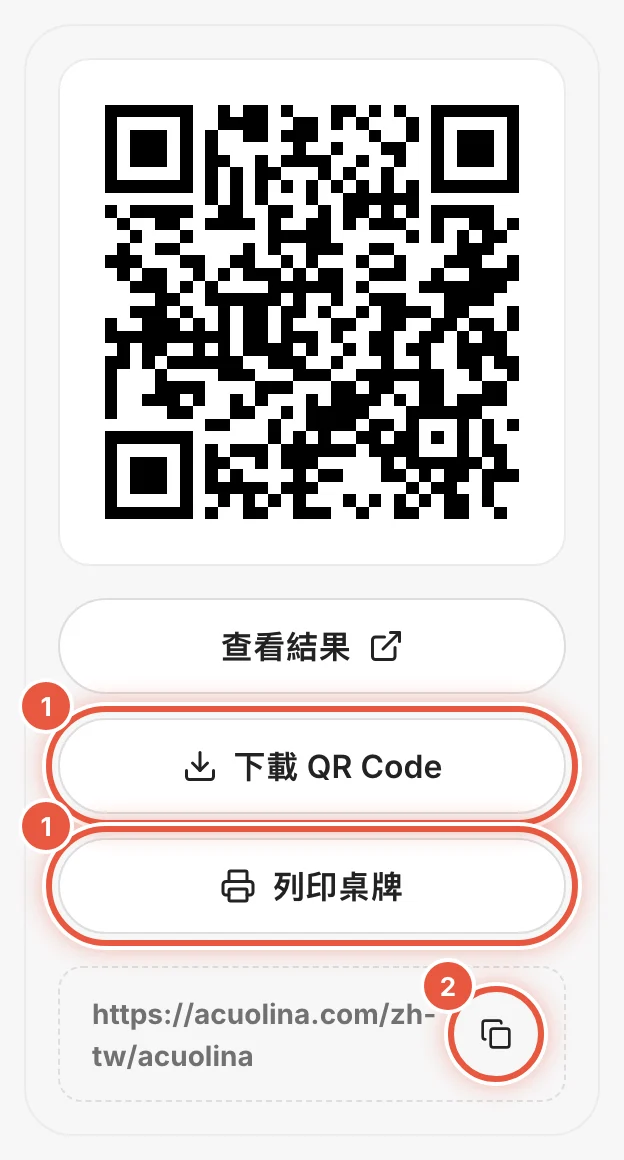
- 在首頁點選下載 QR Code,存檔後印在傳單上或貼在櫥窗;或點選列印桌牌,取得可直接列印的桌牌。
- 點選複製連結,把菜單連結貼到 Instagram、Google 或 WhatsApp。
顧客掃描 QR Code,就能在手機上看到您的 QR Code 菜單,不必安裝任何 App。