
您可以從 PDF 匯入菜單,或使用紙本菜單的照片:AI 會讀取內容,大約一分鐘就把紙本菜單變成數位菜單。
從 PDF 或照片匯入菜單
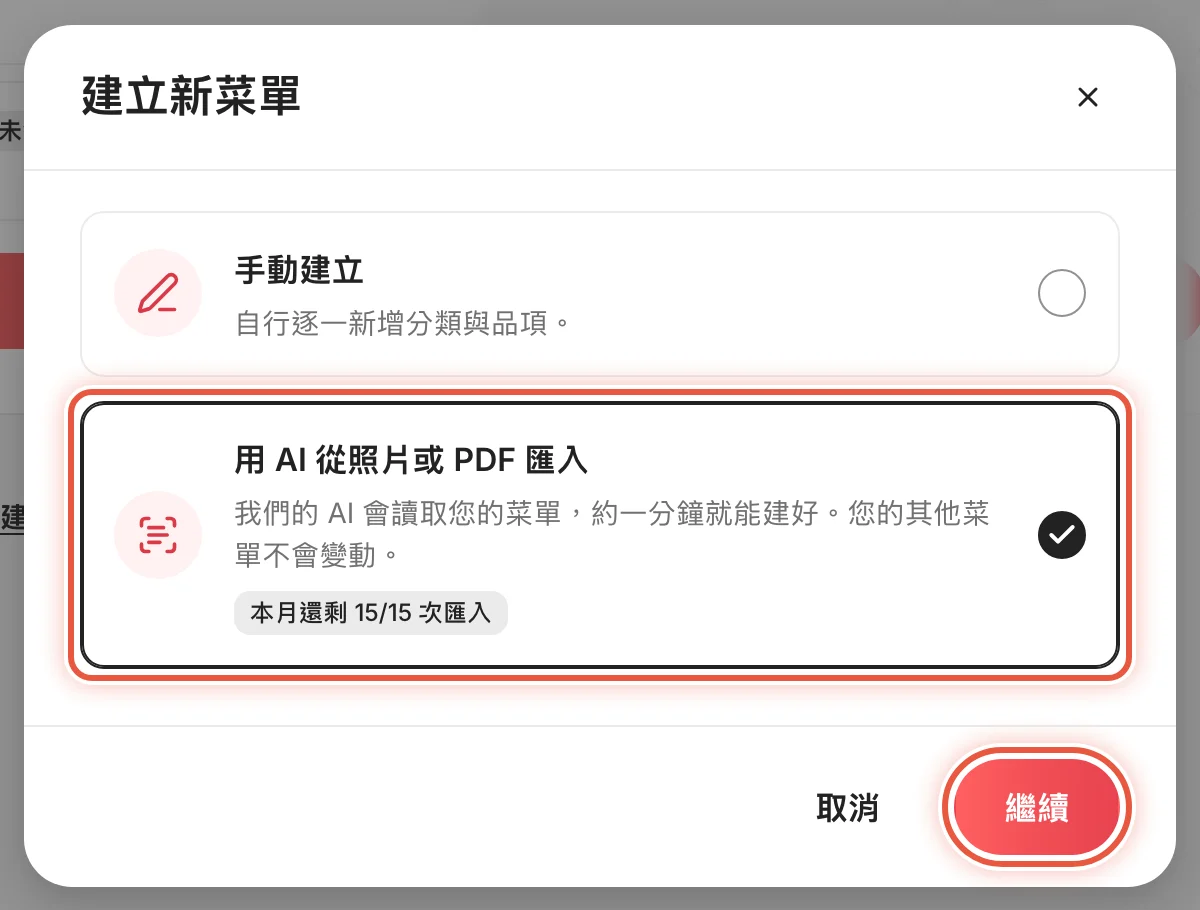
- 在菜單頁面選擇建立新菜單。
- 選擇用 AI 從照片或 PDF 匯入,再選擇繼續。
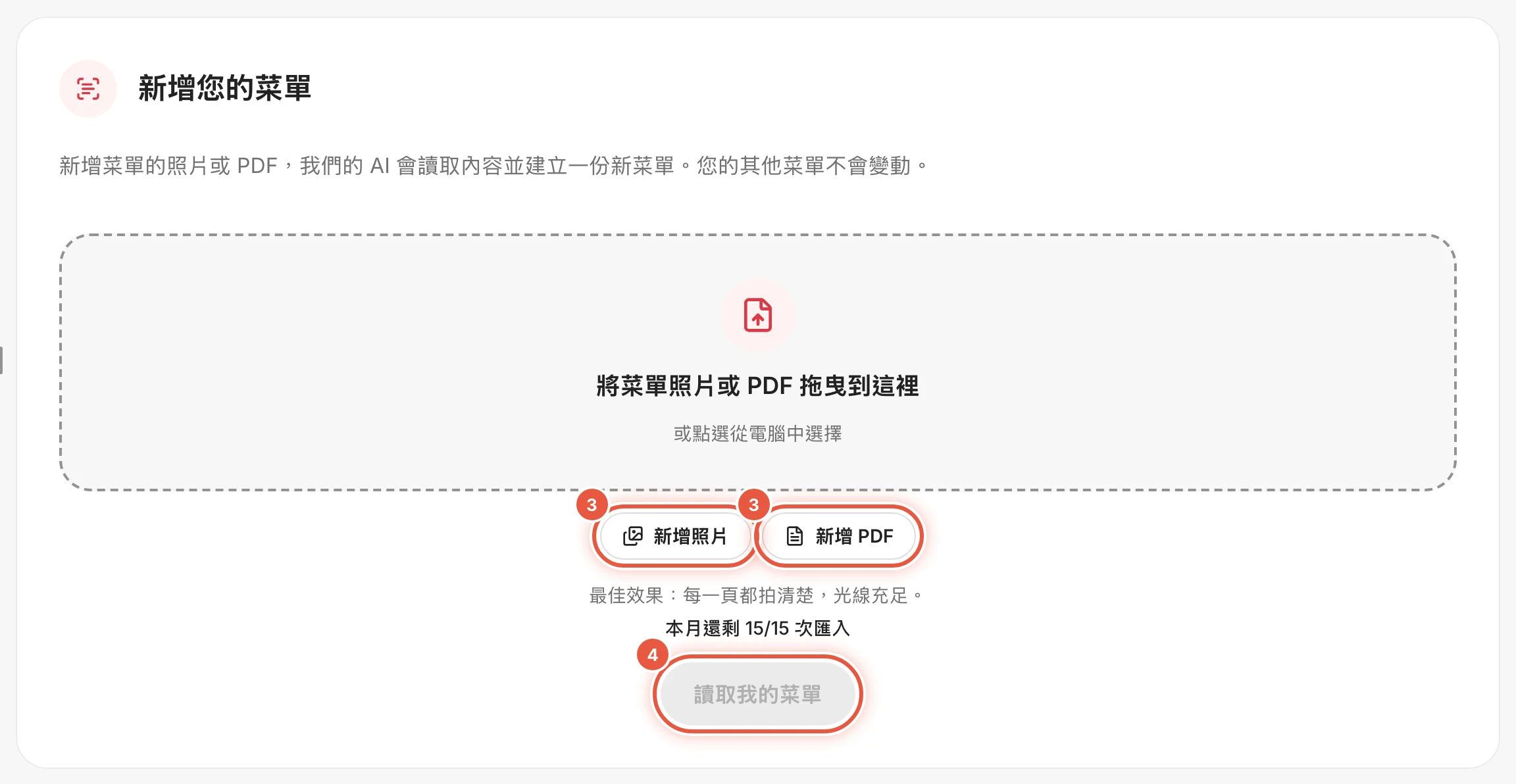
- 選擇新增照片或新增 PDF,或直接把檔案拖曳到頁面上。最多可加入 8 個檔案:每一頁拍一張清楚的照片,或最多 20 頁的 PDF。
- 選擇讀取我的菜單。
檢查草稿並建立菜單
AI 讀取完成後,您會看到它找到的分類、品項和價格。
- 檢查清單。如果有檔案太模糊,選擇重新開始,再加入更清楚的照片。
- 選擇建立菜單。它會新增為一份新菜單並立即發布,其他菜單不受影響。
- 菜單會在編輯器中開啟。AI 可能會出錯,請在這裡檢查品項和價格:無法辨識價格的品項會以 0 儲存。請參考如何新增與編輯品項。
顧客會在您的 QR Code 菜單上看到結果。
改從範例開始
手邊沒有菜單?設定店家時,在菜單步驟選擇從範例開始:有咖啡店、酒吧或商店可選,附照片,並使用您的語言。在您修改其中任何品項之前,菜單頁面會顯示這是範例菜單;選擇編輯品項,就能改成您自己的菜單。