
下面介绍怎么用 Acuolina 制作二维码电子菜单:注册账户、添加商品,再用二维码分享菜单。全程大约十分钟。
四步制作二维码电子菜单
- 前往注册页面,输入邮箱和密码,或直接用 Google 账户继续。
- 填写你的店铺名称。
- 选择顾客的点单方式(扫码点单、自取或外送),以及订单发送到哪里。
- 添加菜单:上传现有菜单的照片或 PDF 自动导入,从示例菜单开始,或者手动输入商品。
完成后菜单立即上线,前 14 天免费畅享 Chef 套餐的全部功能。
熟悉管理后台
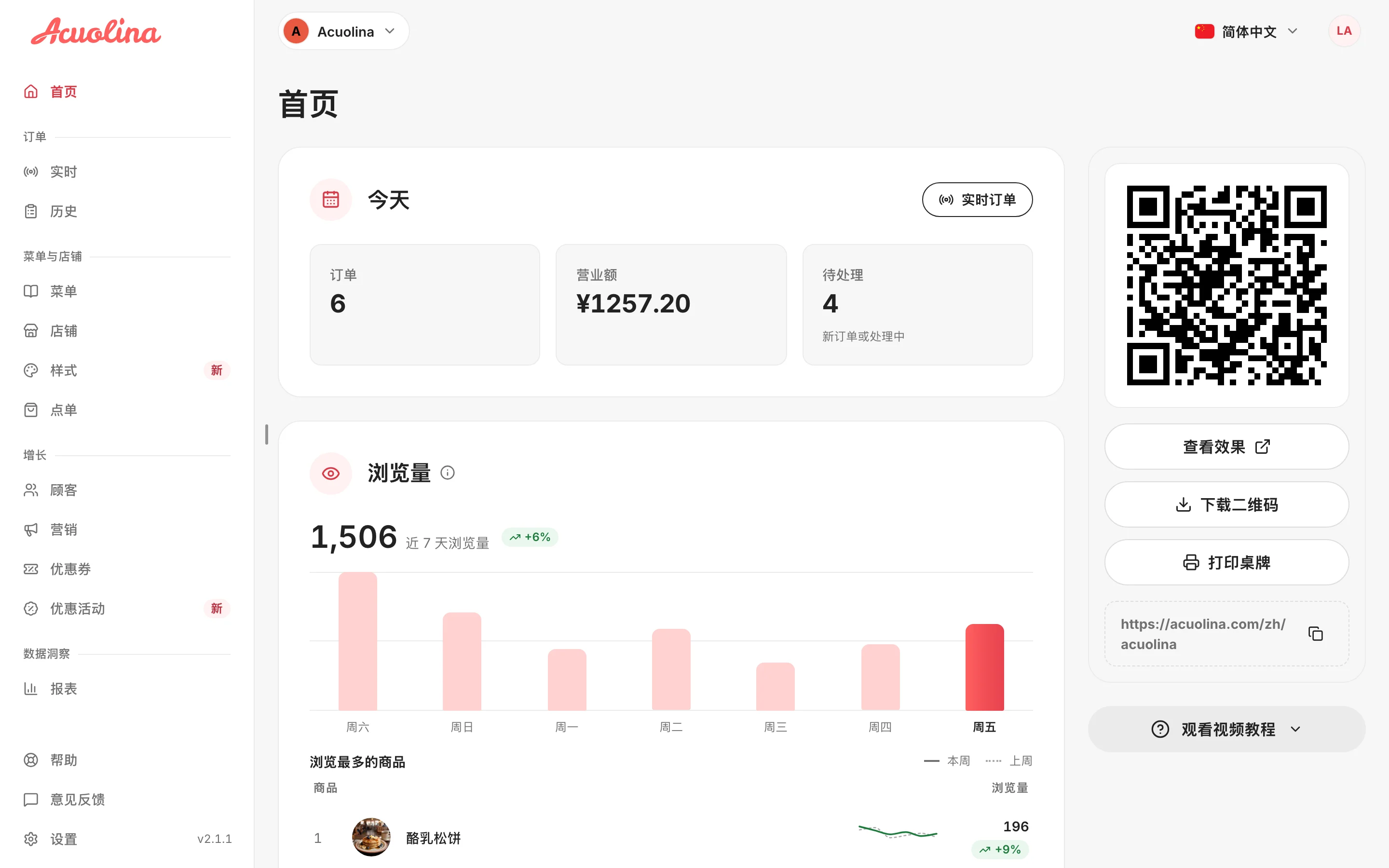
Acuolina 后台的侧边栏可以带你去任何页面:
- 实时和历史:顾客发来的订单。
- 菜单:你的菜单、分类和商品。
- 店铺:店铺名称、Logo、营业时间和地址。
- 点单:自取、外送和扫码点单。
分享菜单
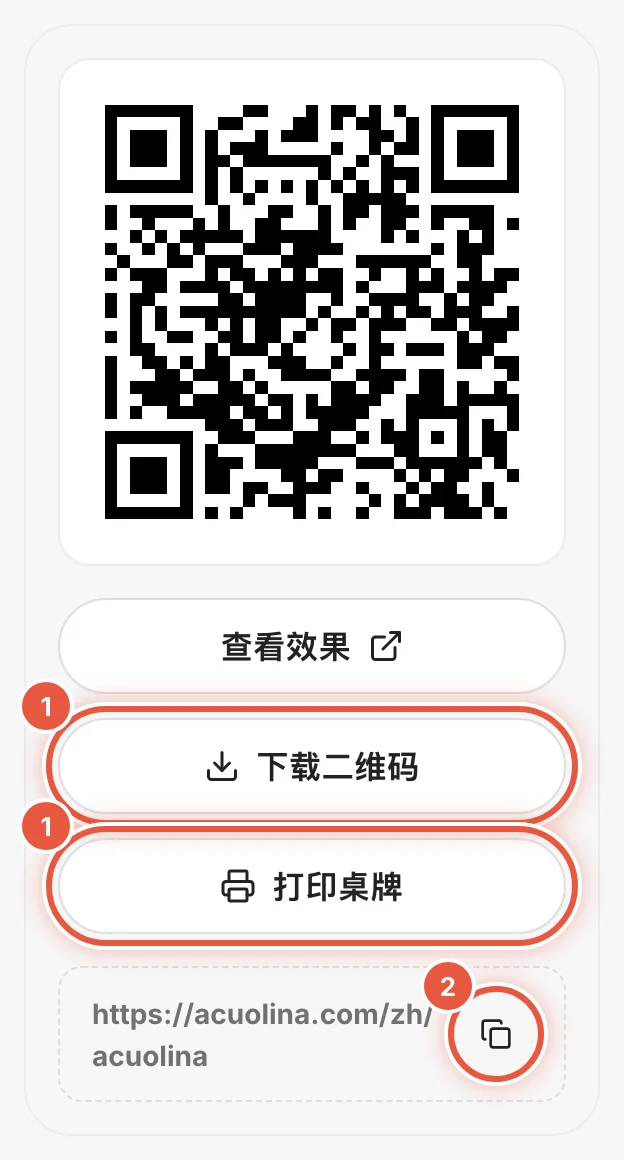
- 在首页点击下载二维码,保存下来印在传单或贴在橱窗上;或点击打印桌牌,获取可直接打印的桌牌。
- 点击复制链接,把菜单链接粘贴到 Instagram、Google 或 WhatsApp。
顾客扫码后就能在手机上看到你的二维码菜单,无需安装任何应用。