
以下說明如何設定內用點餐,讓顧客在桌邊掃描您菜單的 QR Code 點餐,並在每筆訂單加上桌號。
設定內用點餐
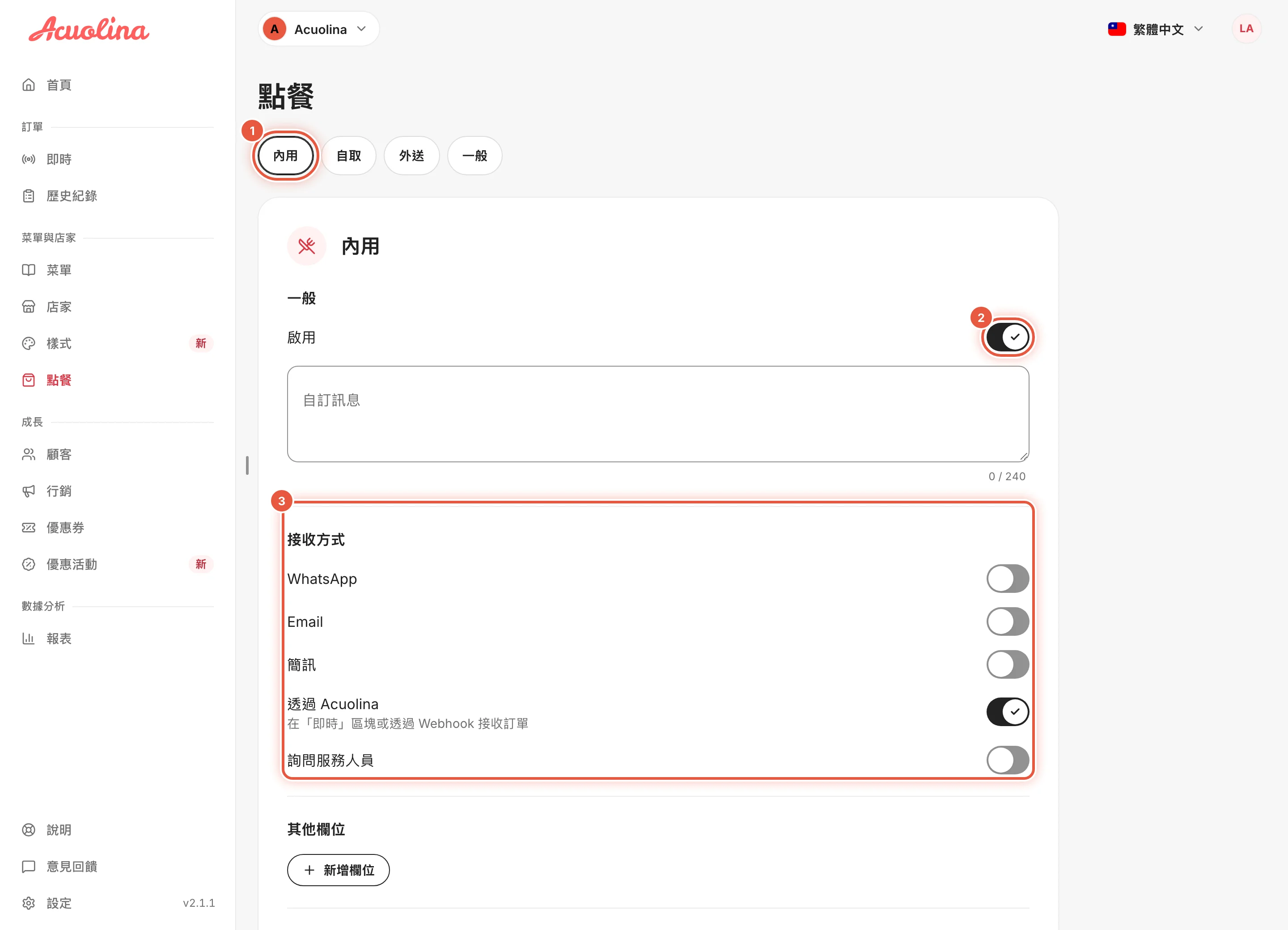
- 在側邊欄打開點餐,再打開內用分頁。
- 開啟啟用。
- 在接收方式下,選擇透過 Acuolina,在即時頁面接收桌邊訂單;若希望顧客請服務人員來點餐,則選擇詢問服務人員。WhatsApp、簡訊和電子郵件也都可以。
- 點選儲存。
加上桌號
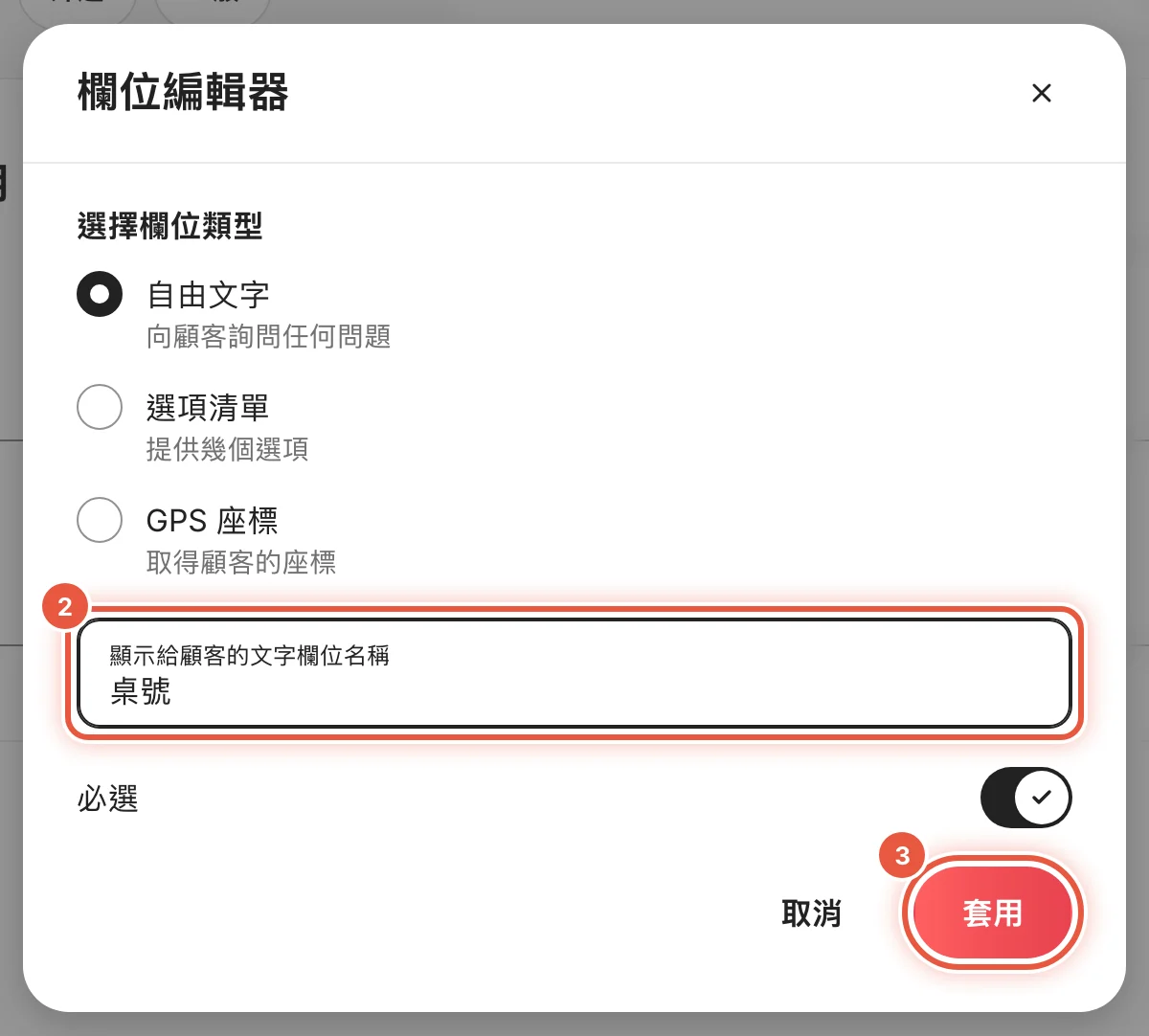
- 在其他欄位下點選新增欄位。
- 保留自由文字,將欄位命名為「桌號」。
- 點選套用,再點選儲存。
之後顧客送出訂單前會輸入桌號,桌號也會顯示在訂單上。
不用輸入也能在桌邊點餐
在每張桌子的連結後面加上欄位名稱和號碼:https://acuolina.com/zh-tw/your-store?桌號=12 會自動幫顧客填入 12 號桌。再用免費 QR Code 菜單產生器,以這個連結為每張桌子製作一個 QR Code。
進一步了解桌邊點餐。