
下面介绍如何开通扫码点单,让顾客在座位上扫描菜单二维码直接下单,以及如何在每笔订单上加上桌号。
开通扫码点单
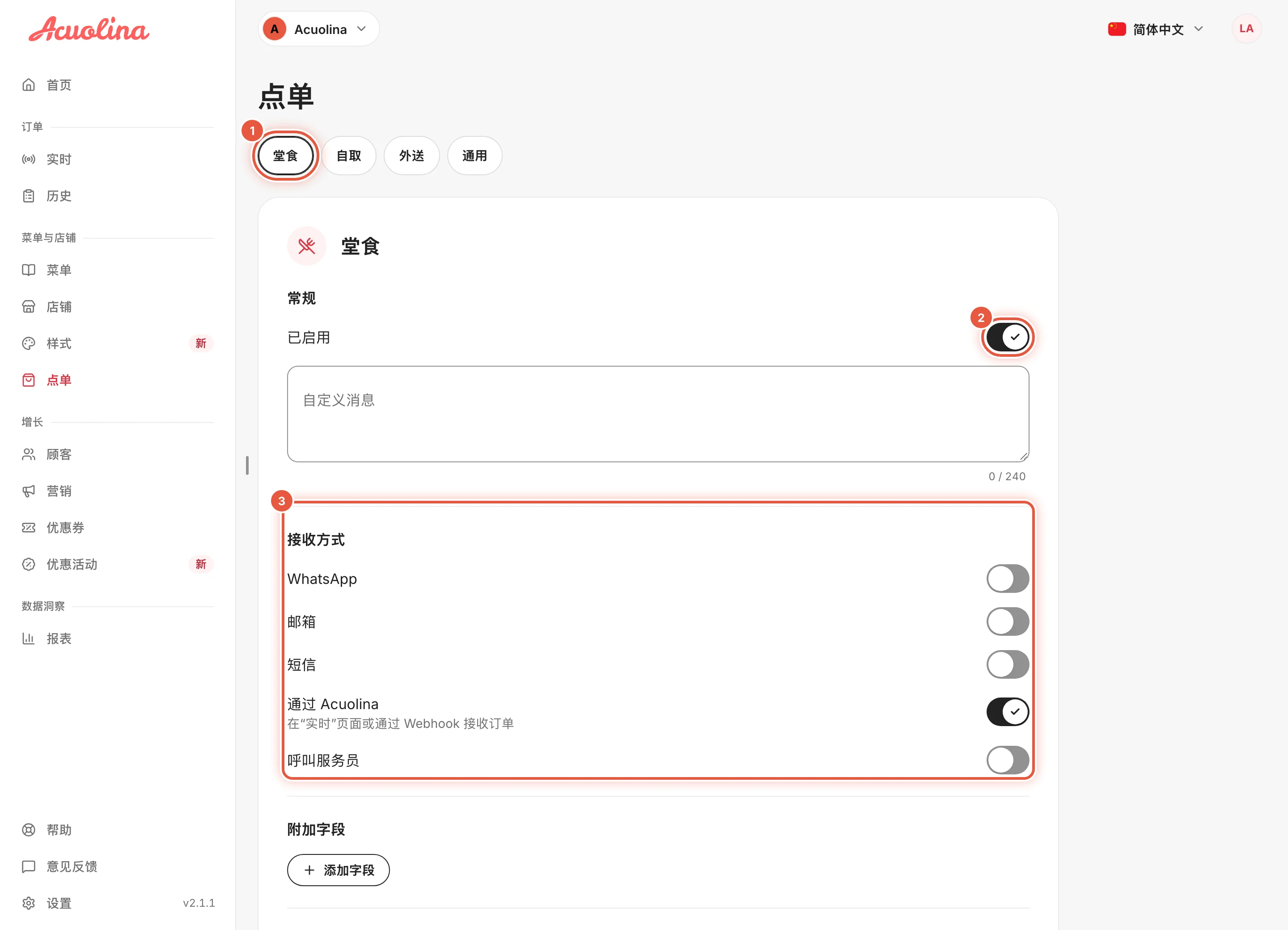
- 在侧边栏打开点单,然后打开堂食标签页。
- 打开已启用。
- 在接收方式下,选择通过 Acuolina在实时页面接收桌台订单;如果希望顾客叫店员来点单,选择呼叫服务员。WhatsApp、短信和邮箱也可以使用。
- 选择保存。
添加桌号
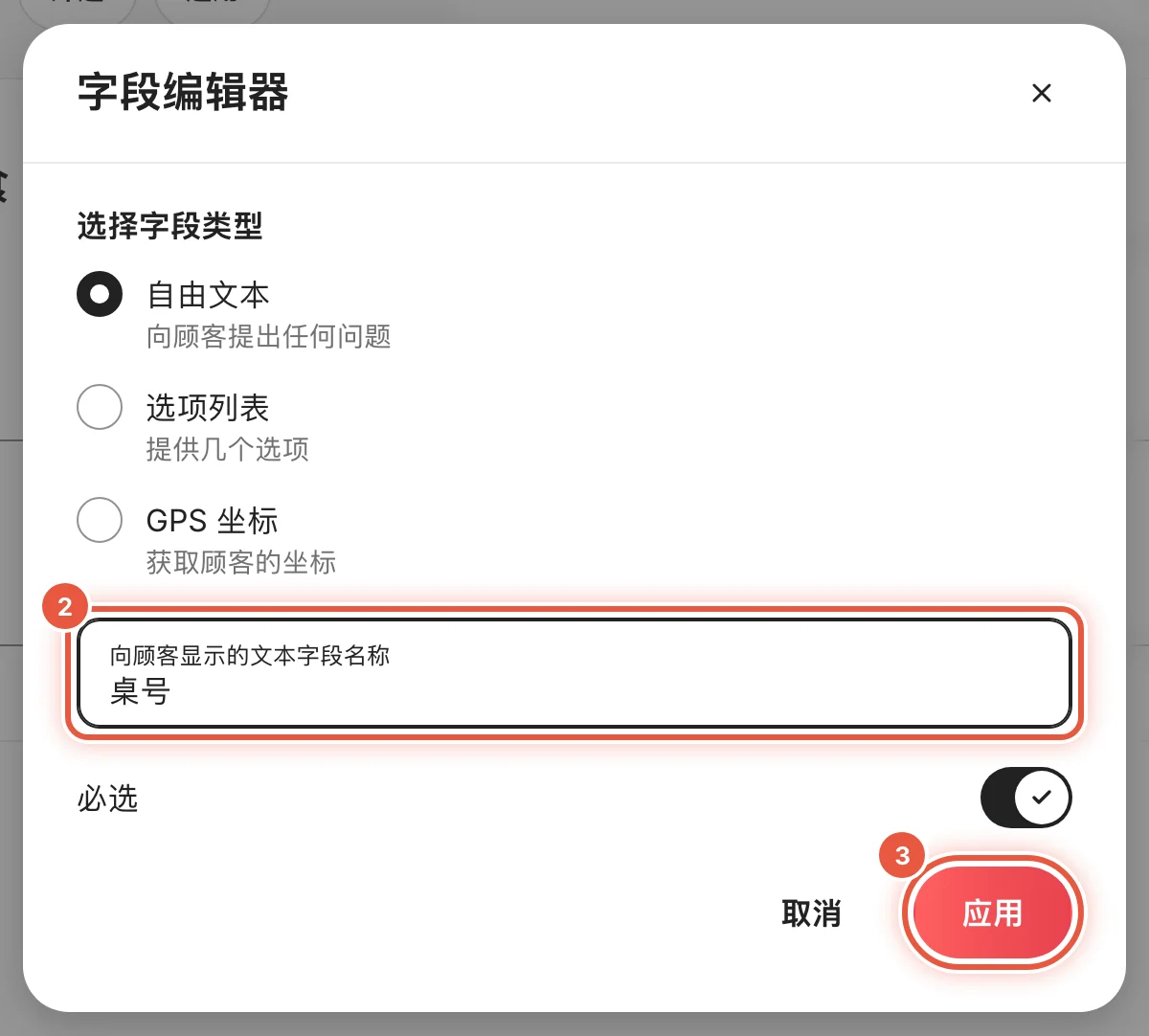
- 在附加字段下选择添加字段。
- 保持自由文本,把字段命名为“桌号”。
- 选择应用,然后选择保存。
现在顾客提交订单前会填写自己的桌号,桌号会显示在订单上。
扫码即点,无需输入桌号
在每张桌子的链接后面加上字段名和桌号:https://acuolina.com/zh/your-store?桌号=12 会为顾客自动填好 12 号桌。用免费二维码菜单生成器为每张桌子生成一个带这个链接的二维码。
进一步了解扫码点单。