
So kannst du ein Geschäft löschen, das du nicht mehr brauchst. Das Löschen ist endgültig: Speisekarten, Link und QR-Code des Geschäfts funktionieren danach nicht mehr.
Bevor du ein Geschäft löschst
- Dein einziges Geschäft kannst du nicht löschen: Füge zuerst ein weiteres Geschäft hinzu.
- Zahlst du für dieses Geschäft den Chef-Plan? Kündige ihn zuerst unter Konto, Abo: Das Löschen des Geschäfts beendet das Abo nicht.
Geschäft löschen

- Wähle das Geschäft in der Geschäftsauswahl aus und öffne Geschäft.
- Tippe ganz unten im Tab Profil auf Geschäft löschen.
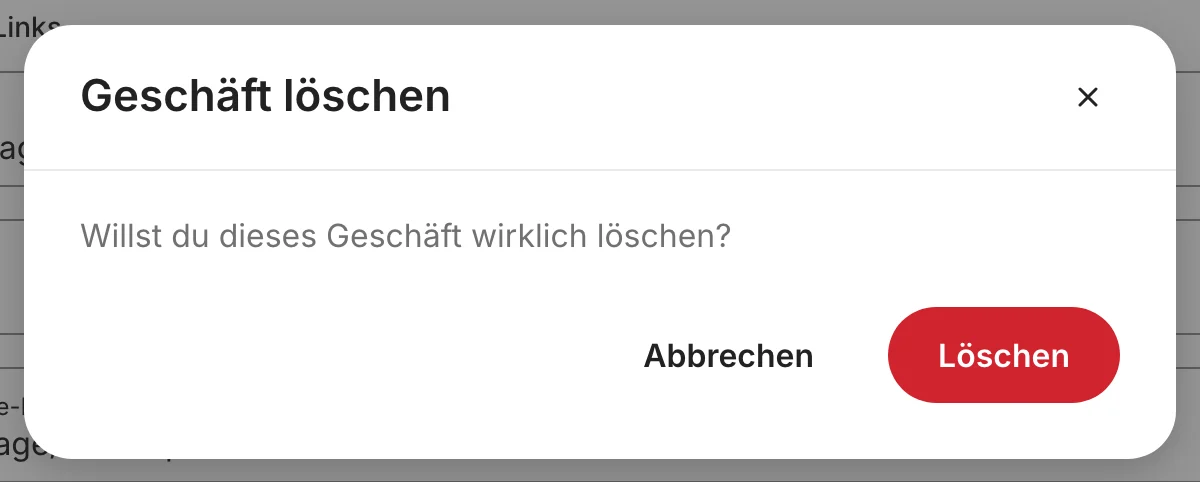
- Tippe zur Bestätigung auf Löschen oder auf Abbrechen, um es zu behalten.
Das Dashboard wechselt danach zu deinem anderen Geschäft. Schließt du nur für eine Weile? Dann behalte das Geschäft und schalte stattdessen die Online-Bestellungen aus.