
So stellst du die Öffnungszeiten des Geschäfts ein und die Angaben, die Gäste auf deiner Speisekarte sehen: Logo, Beschreibung, Adresse, Kontaktdaten und Social-Media-Links.
Logo und Adresse hinzufügen
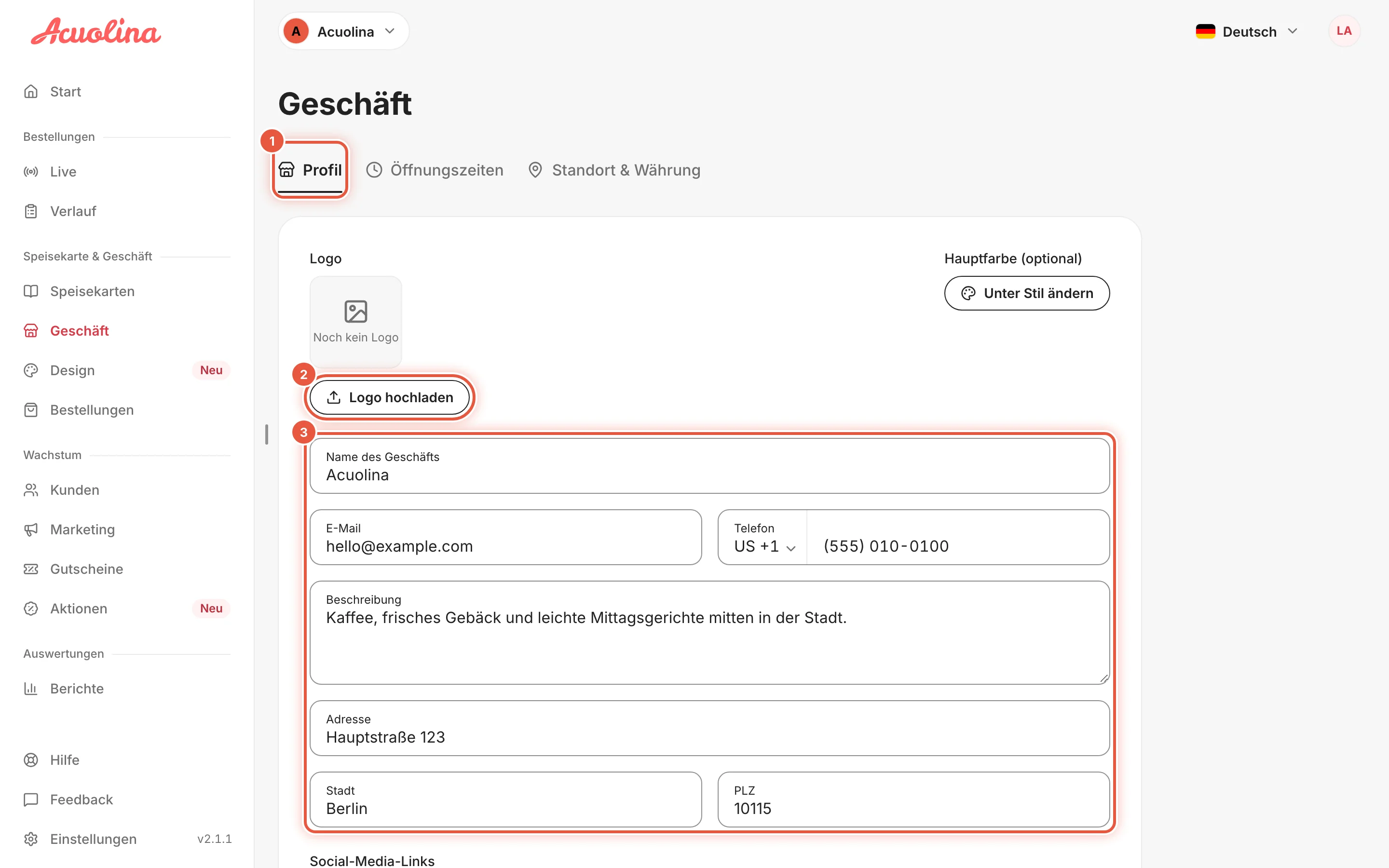
- Wähle in der Seitenleiste Geschäft. Die Seite öffnet sich im Tab Profil.
- Tippe auf Logo hochladen. Dein Logo erscheint oben auf deiner Speisekarte.
- Fülle Name des Geschäfts, E-Mail, Telefon, Beschreibung, Adresse, Stadt und PLZ aus. Gäste sehen die Beschreibung unter deinem Logo, Adresse und Telefonnummer unten auf der Speisekarte.
- Füge unter Social-Media-Links deine Links zu Instagram, Website und Facebook ein. Mit deinem Link für Google-Bewertungen zeigt deine Speisekarte einen Button, über den Gäste dich bewerten können.
- Tippe auf Speichern.
Deine Markenfarbe findest du auf der Seite Design: siehe Design der Speisekarte ändern.
Öffnungszeiten des Geschäfts einstellen
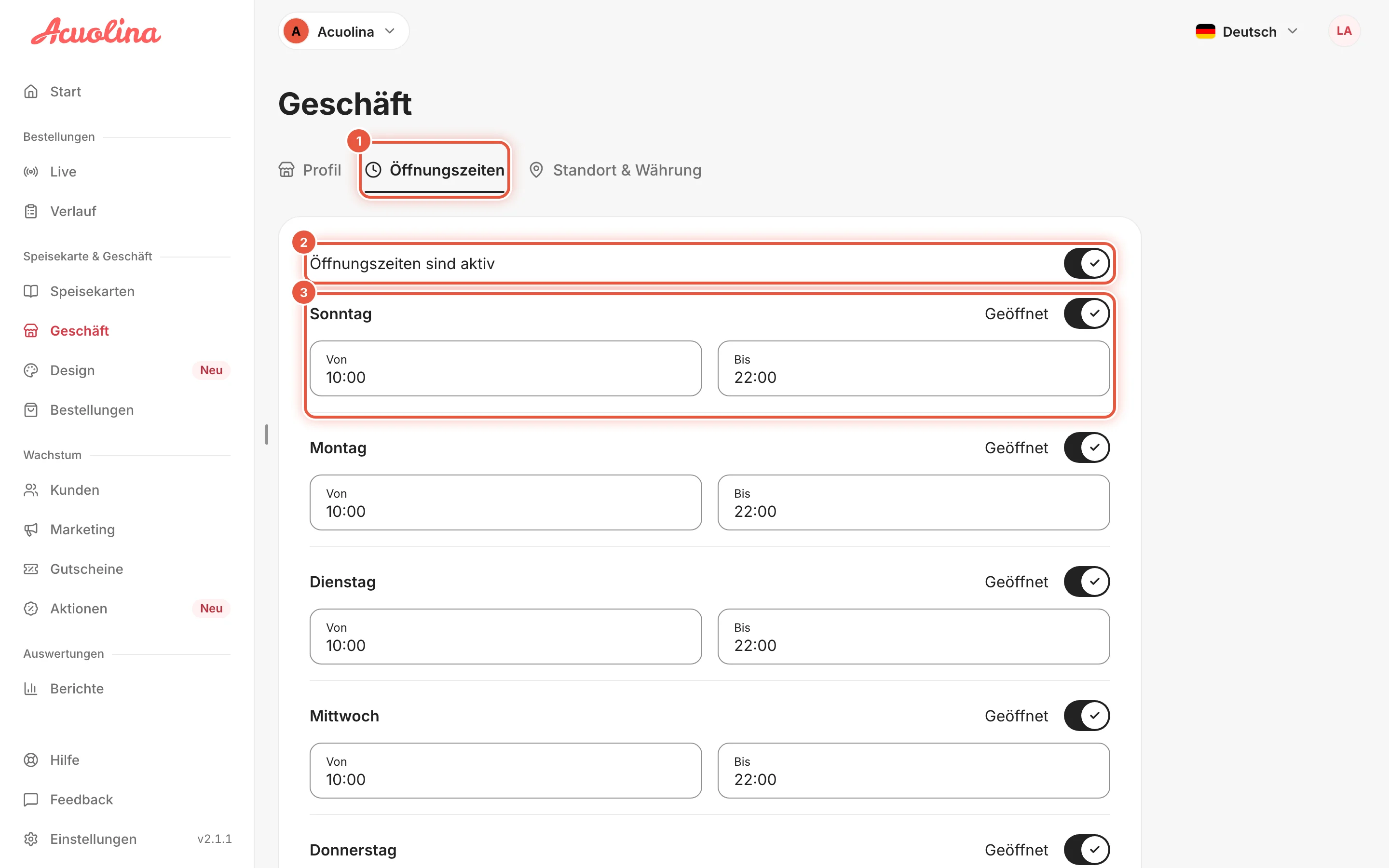
- Öffne den Tab Öffnungszeiten.
- Schalte Öffnungszeiten sind aktiv ein. Solange der Schalter aus ist, wird dein Geschäft als Immer geöffnet angezeigt.
- Stelle für jeden Tag Geöffnet oder Geschlossen ein und trage die Zeiten Von und Bis ein.
- Tippe auf Speichern.
Deine Speisekarte zeigt dann, ob du gerade geöffnet hast, und Gäste können Online-Bestellungen nur während deiner Öffnungszeiten senden.
Standort und Währung festlegen
- Öffne den Tab Standort & Währung.
- Tippe unter Standort des Geschäfts auf Position ermitteln, während du im Geschäft bist. Von diesem Punkt aus werden Lieferentfernungen gemessen.
- Wähle deine Währung und tippe auf Speichern.