
So kannst du ein weiteres Geschäft hinzufügen und zwischen deinen Geschäften wechseln. Jedes Geschäft hat eigene Speisekarten, Bestellungen, Einstellungen und einen eigenen Plan.
Weiteres Geschäft hinzufügen
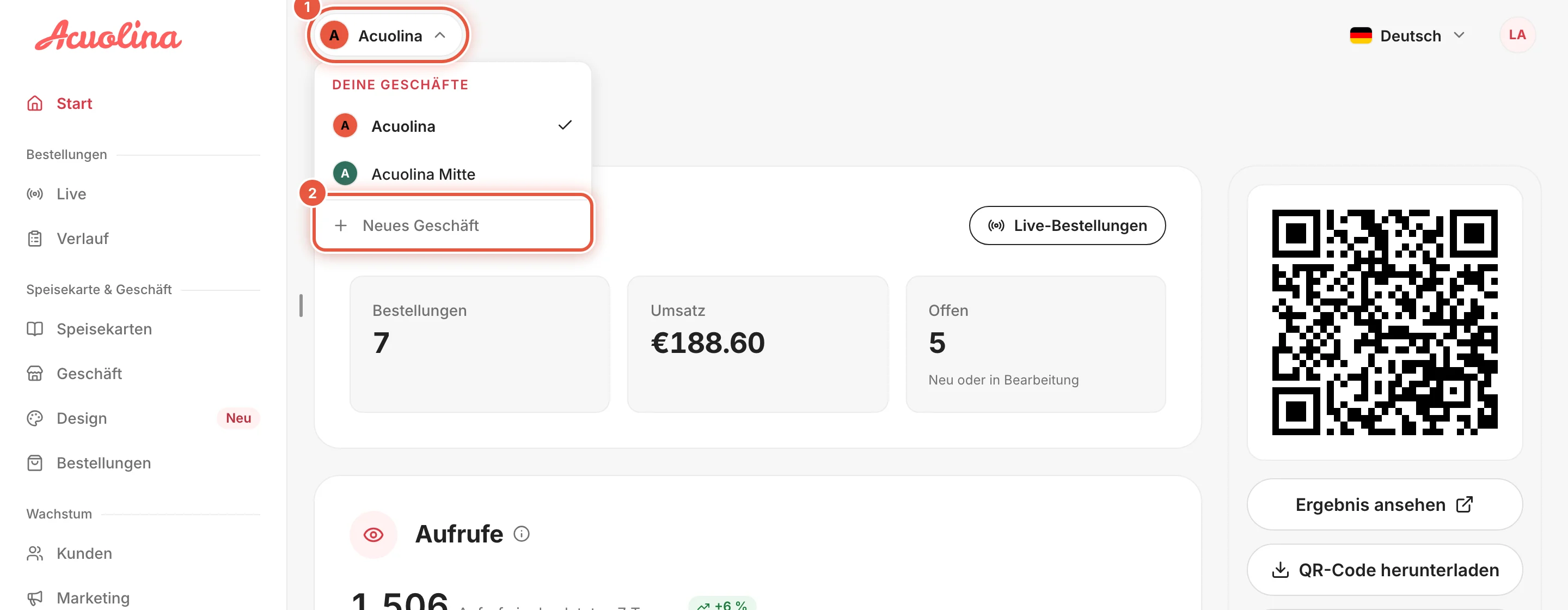
- Tippe oben im Dashboard auf den Namen deines Geschäfts, um die Geschäftsauswahl zu öffnen.
- Wähle Neues Geschäft.
- Gib den Name des Geschäfts und alles ein, was du sonst schon hast, und wähle dann Speichern.
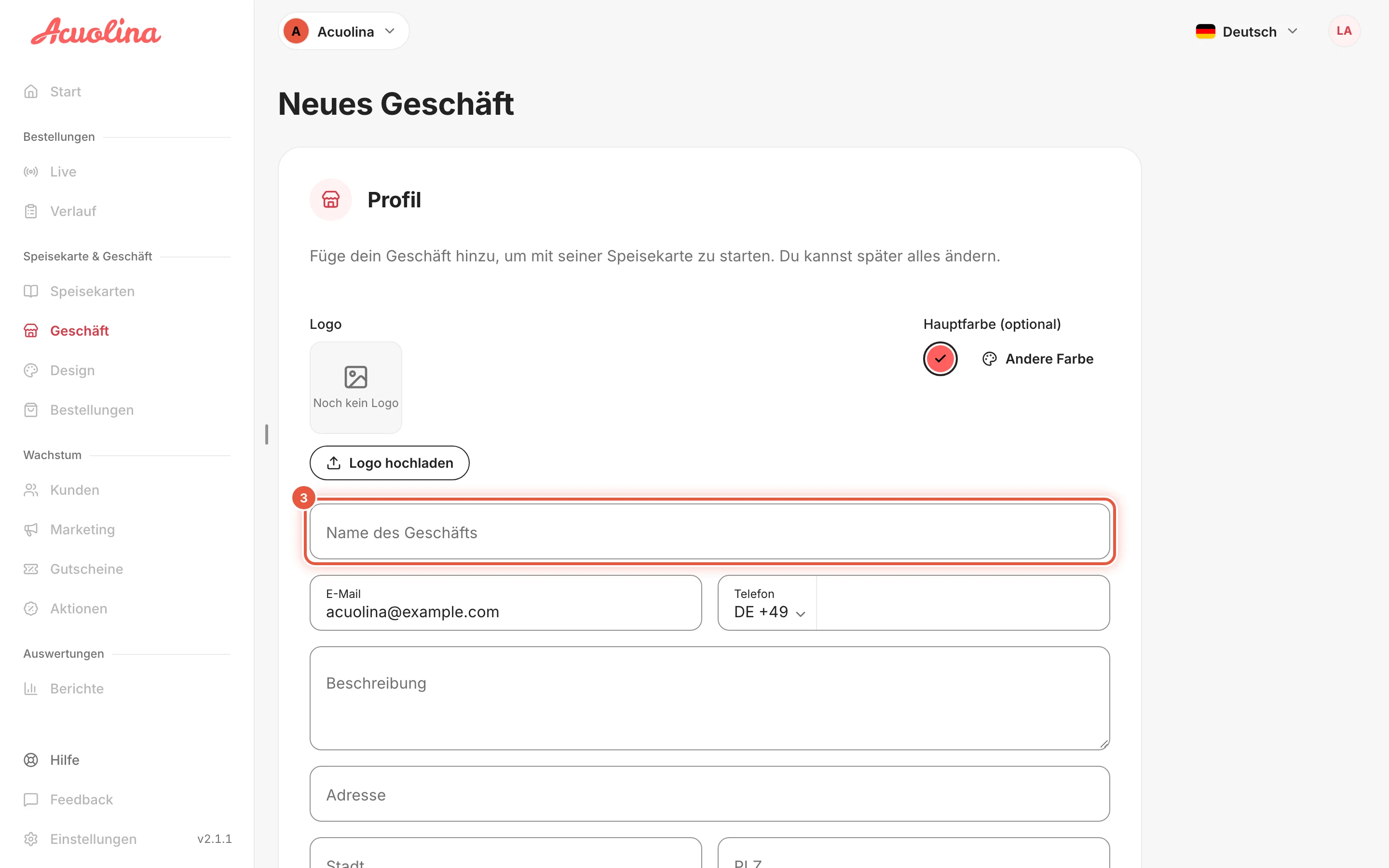
Das neue Geschäft öffnet sich auf seinem Profil. Füge Speisekarten, Öffnungszeiten und Bestellungen genauso hinzu wie bei deinem ersten Geschäft; es startet im kostenlosen Plan.
Zwischen Geschäften wechseln
- Öffne die Geschäftsauswahl oben im Dashboard.
- Wähle unter Deine Geschäfte das Geschäft, das du verwalten willst.
Alles im Dashboard (Speisekarten, Bestellungen, Berichte, Einstellungen) gehört jetzt zu diesem Geschäft, und jedes hat seine eigene QR-Code-Speisekarte und seinen eigenen Link.