
So fügst du deiner Speisekarte einen Google-Bewertungsbutton und deinen Instagram-Link hinzu, damit Gäste dich finden und Bewertungen hinterlassen.
Google-Bewertungsbutton hinzufügen
- Wähle in deinem Google-Unternehmensprofil die Option, um nach Rezensionen zu fragen, und kopiere den Link.
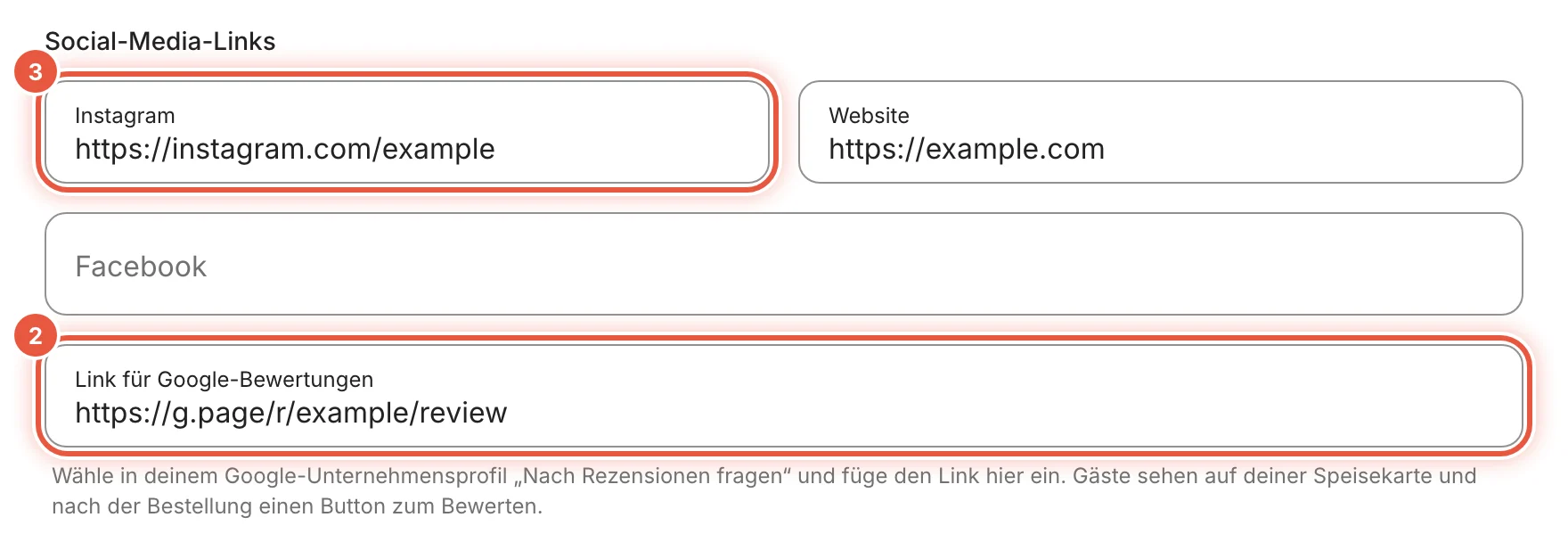
- Öffne im Dashboard Geschäft und füge den Link unter Social-Media-Links in Link für Google-Bewertungen ein.
- Füge auch deine Links für Instagram, Website und Facebook ein und wähle dann Speichern.
Wo Gäste ihn sehen

Der Google-Bewertungsbutton erscheint unten auf deiner QR-Code-Speisekarte und noch einmal, nachdem ein Gast eine Bestellung gesendet hat, also dann, wenn er am zufriedensten ist: ein einfacher Weg zu mehr Bewertungen. Deine Social-Media-Links stehen direkt daneben.