
Ecco come aggiungere il pulsante recensioni Google al tuo menu, e il link Instagram nel menu, così i clienti ti trovano e lasciano una recensione.
Aggiungi il pulsante recensioni Google
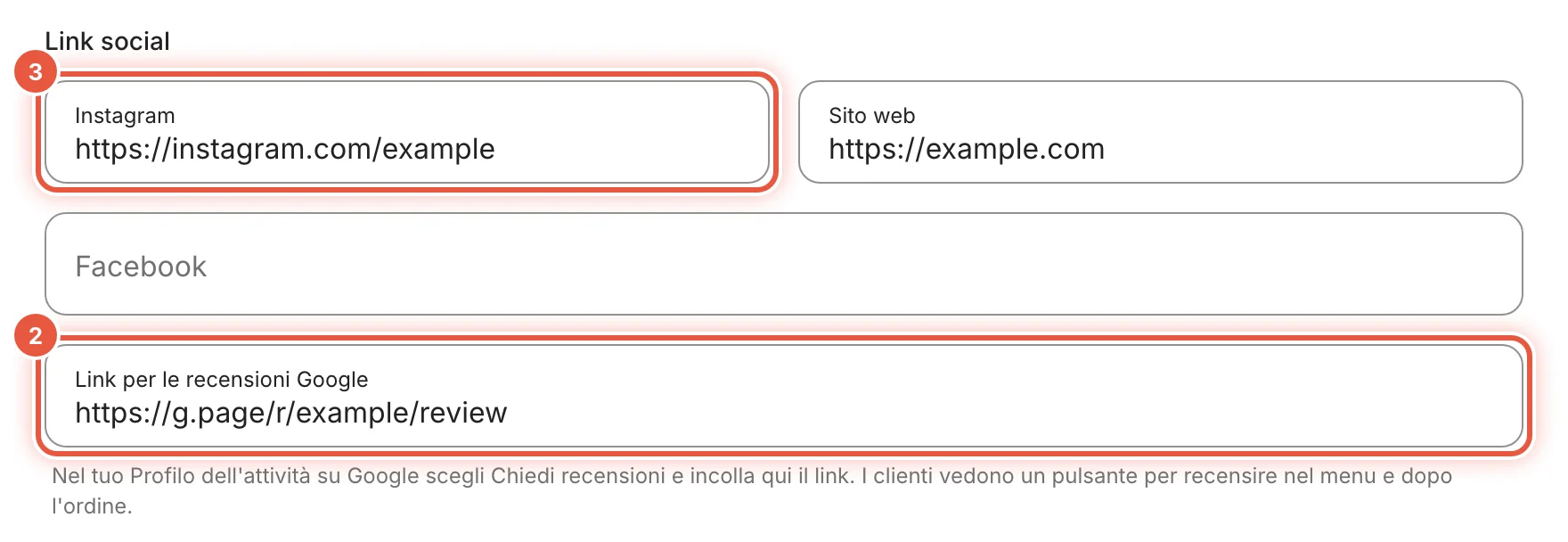
- Nel tuo Profilo dell'attività su Google, scegli Chiedi recensioni e copia il link.
- Nella dashboard apri Locale e incollalo in Link per le recensioni Google, sotto Link social.
- Incolla anche i link di Instagram, Sito web e Facebook, poi seleziona Salva.
Dove lo vedono i clienti

Il pulsante recensioni Google compare in fondo al tuo menu digitale con QR code e di nuovo dopo che il cliente invia un ordine, quando è più contento: un modo semplice per avere più recensioni. I link social sono accanto.