
Así puedes añadir un botón de reseñas de Google a tu carta, y el enlace de Instagram en la carta, para que tus clientes te encuentren y dejen una reseña.
Añade el botón de reseñas de Google
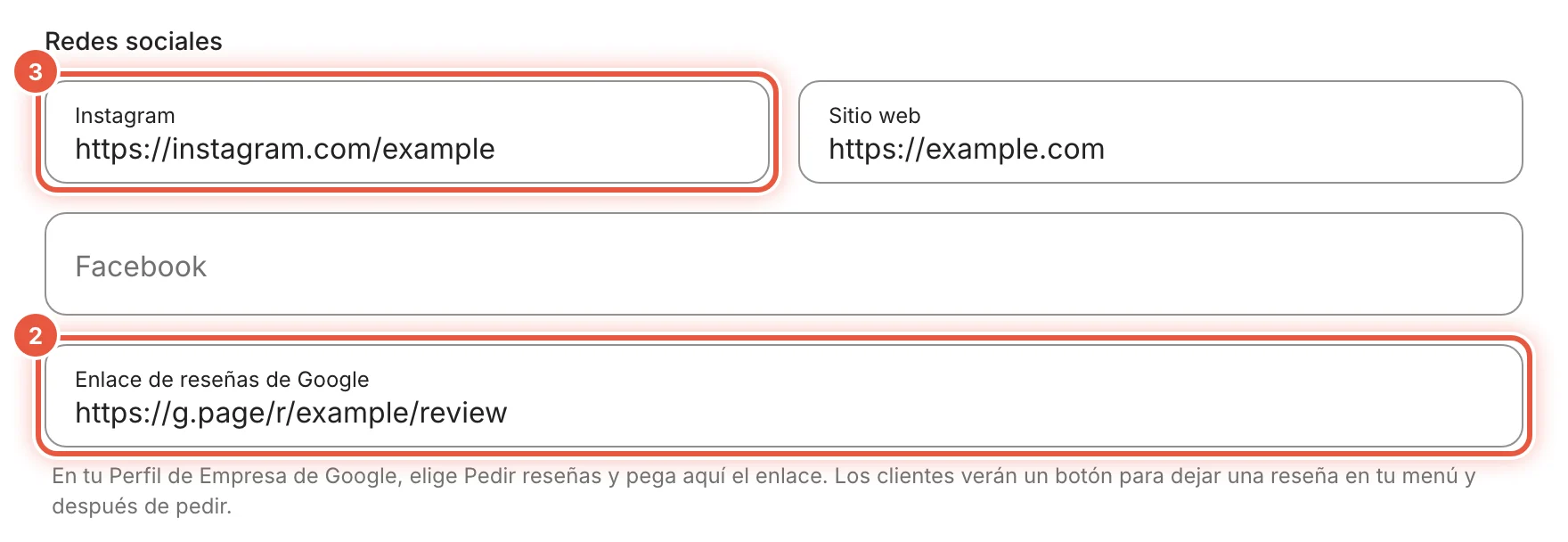
- En tu Perfil de Empresa de Google, elige Pedir reseñas y copia el enlace.
- En el panel, abre Local y pégalo en Enlace de reseñas de Google, en Redes sociales.
- Pega también tus enlaces de Instagram, Sitio web y Facebook, y selecciona Guardar.
Dónde lo ven tus clientes

El botón de reseñas de Google aparece al final de tu carta digital con QR y otra vez cuando el cliente envía un pedido, cuando está más contento: una forma fácil de conseguir más reseñas. Tus redes están al lado.