
Así puedes ver qué productos miran tus clientes en tu carta, también los que no piden, con cualquier plan.
Abre las visitas a la carta
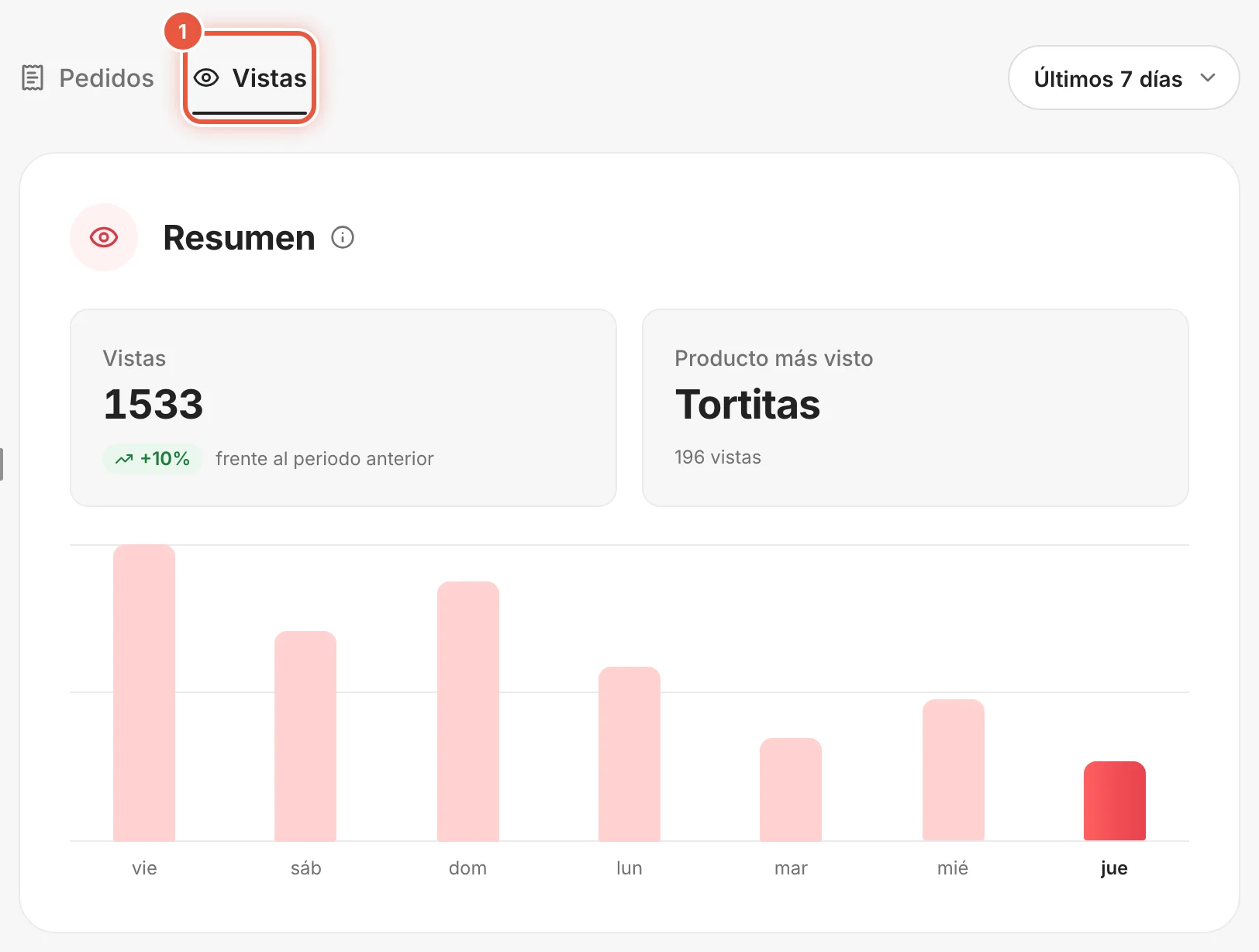
- En la barra lateral, selecciona Informe y luego la pestaña Vistas. Elige el periodo como en el informe de ventas.
Vistas es cuántas veces tus clientes abrieron tus productos, con el cambio frente al periodo anterior, y Producto más visto es el que más abrieron. Las barras muestran las visitas a la carta por día.
Una vista cuenta una vez por producto y visita. Tus propias visitas con la sesión iniciada, y los bots de los buscadores, no cuentan.
Sigue la tendencia de productos
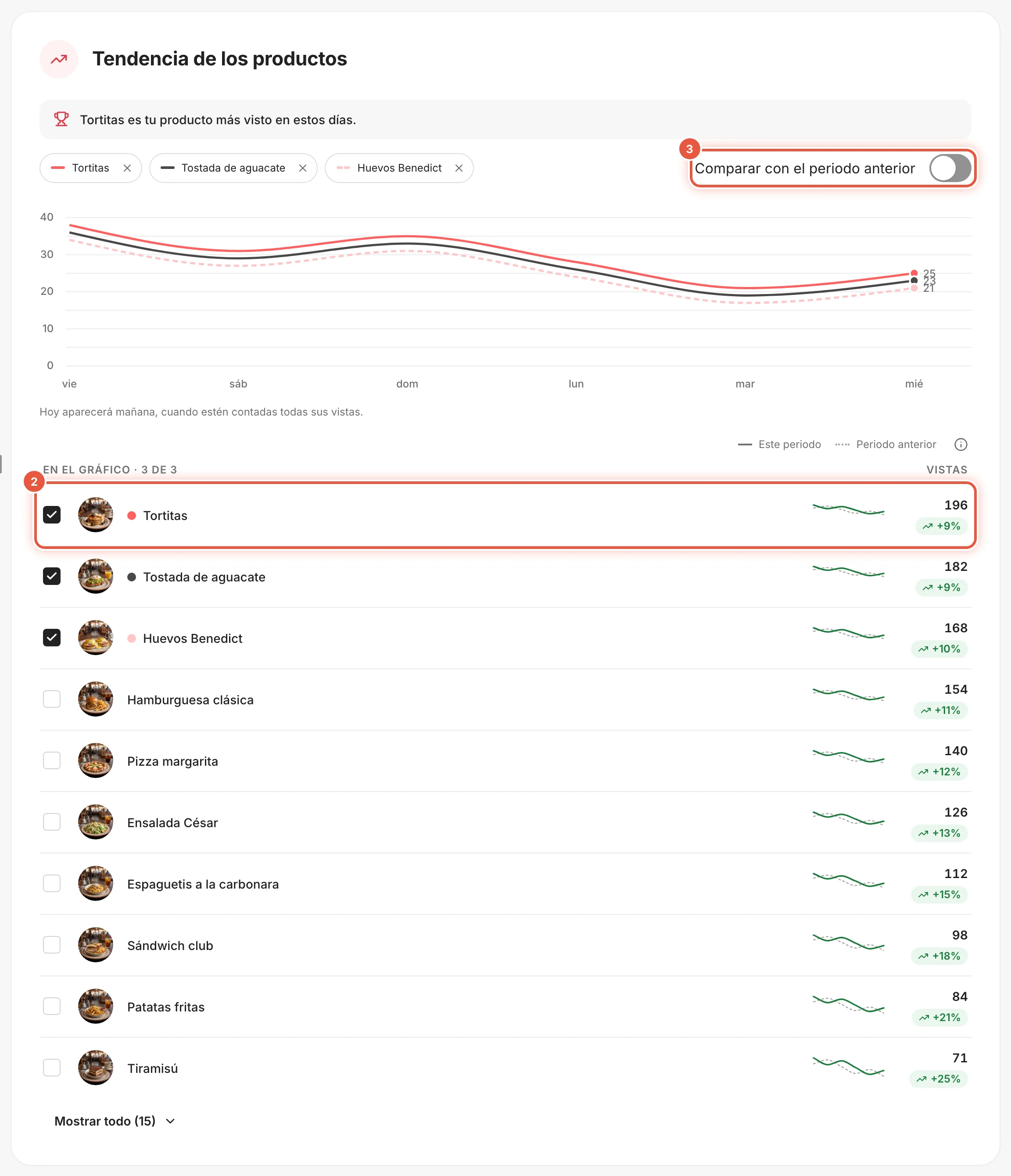
- En Tendencia de los productos, marca hasta tres productos de la lista para dibujarlos en el gráfico. Cada fila muestra las vistas del producto, una pequeña línea de tendencia y su cambio.
- Activa Comparar con el periodo anterior para añadir los días anteriores como líneas punteadas.
Hoy aparece mañana, cuando han llegado todas sus vistas. Un producto que muchos miran pero pocos piden quizá necesite una foto mejor o una promoción.
La tarjeta de vistas en el inicio
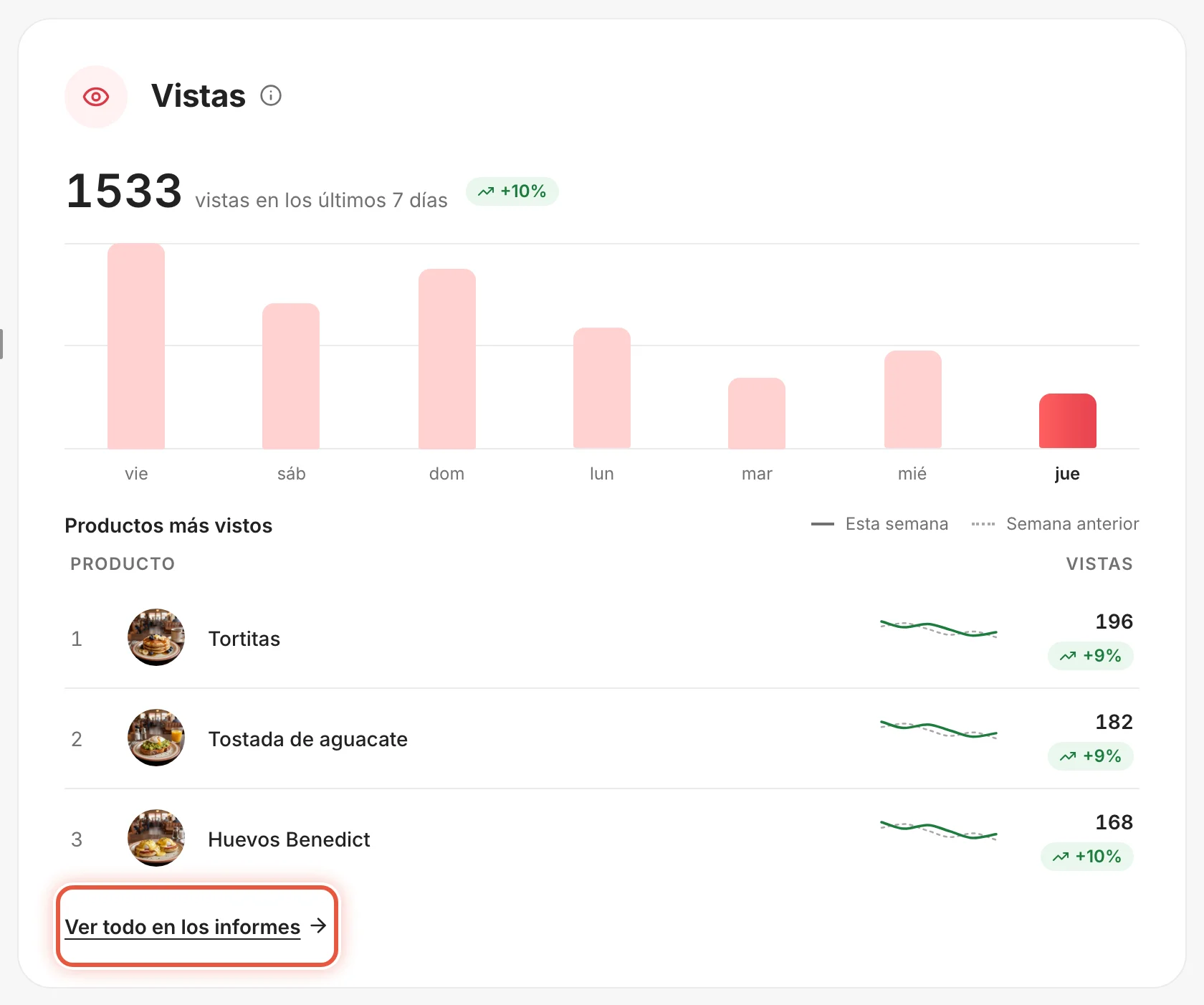
El inicio muestra los últimos 7 días y tus tres productos más vistos. Ver todo en los informes abre la pestaña Vistas. Más en la página de informes de ventas.