
Voici comment voir quels articles vos clients regardent sur votre menu, même ceux qu'ils ne commandent pas, avec toutes les formules.
Ouvrez les vues du menu
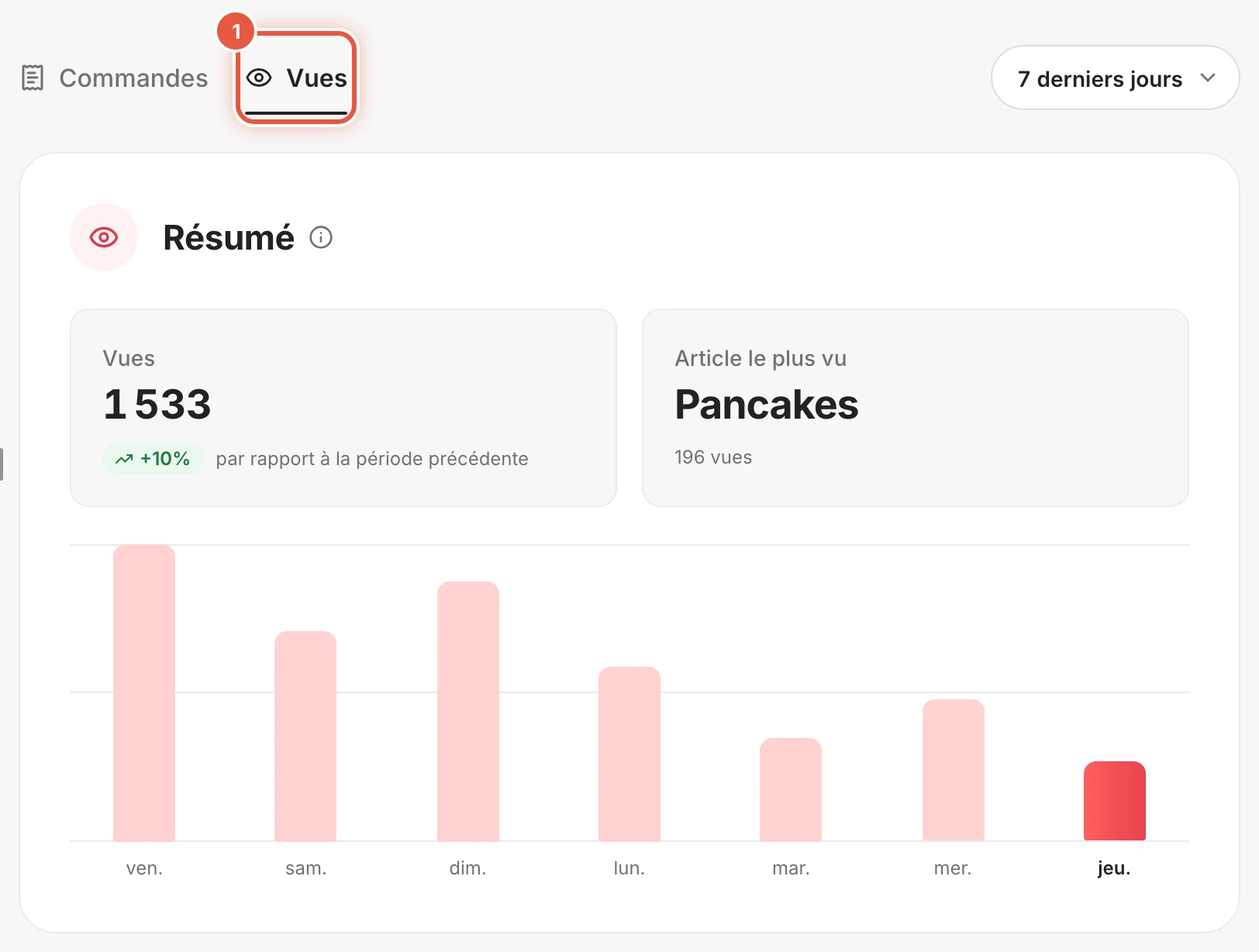
- Dans la barre latérale, sélectionnez Rapport, puis l'onglet Vues. Choisissez la période comme dans le rapport des ventes.
Vues indique combien de fois vos clients ont ouvert vos articles, avec l'évolution par rapport à la période précédente, et Article le plus vu est celui qu'ils ont le plus ouvert. Les barres montrent les vues du menu par jour.
Une vue compte une fois par article et par visite. Vos propres visites quand vous êtes connecté, et les robots des moteurs de recherche, ne comptent pas.
Suivez les tendances des articles
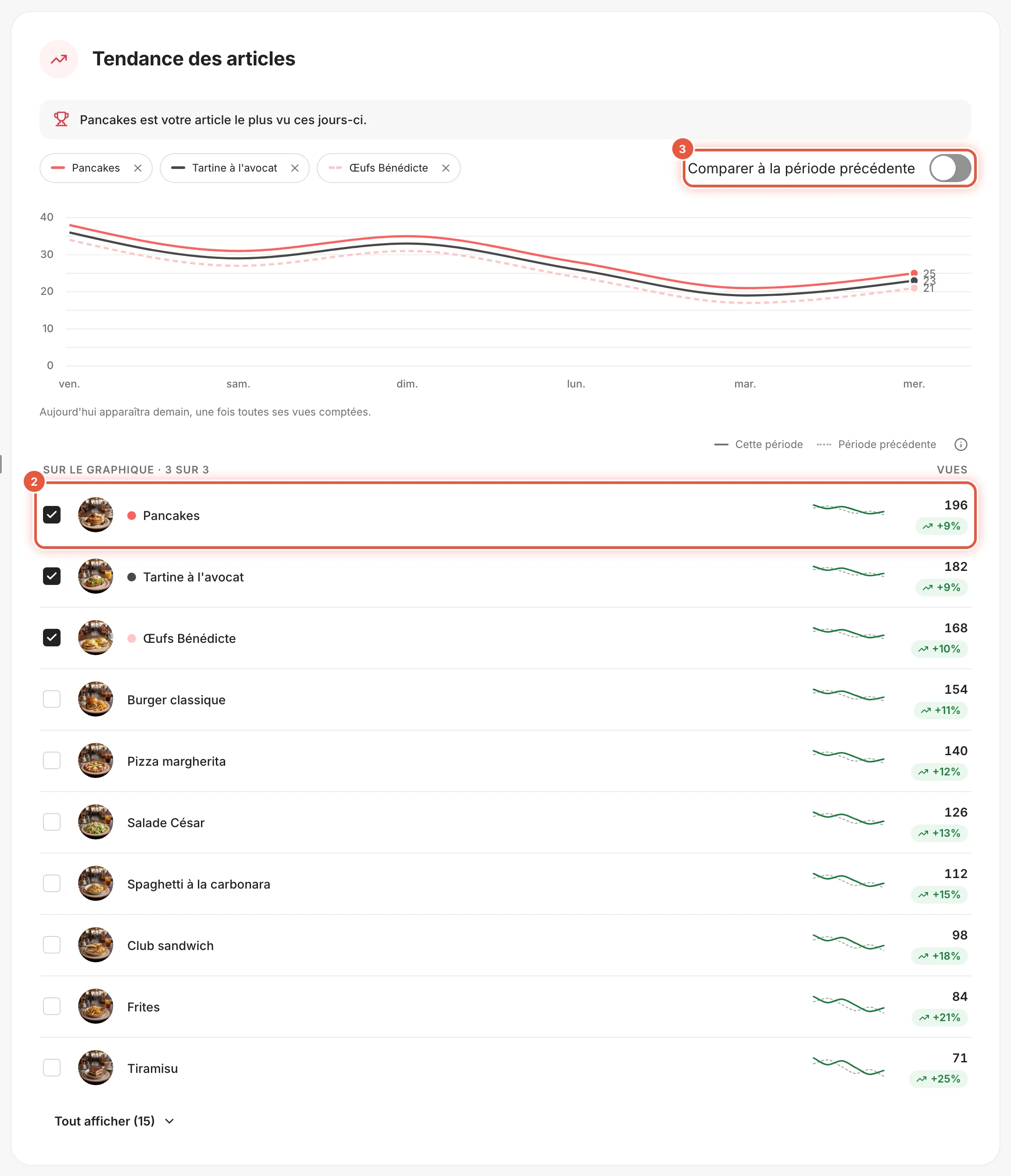
- Sous Tendance des articles, cochez jusqu'à trois articles dans la liste pour les tracer sur le graphique. Chaque ligne montre les vues de l'article, une petite courbe et son évolution.
- Activez Comparer à la période précédente pour ajouter les jours d'avant en pointillés.
Aujourd'hui apparaît demain, une fois toutes ses vues arrivées. Un article très regardé mais peu commandé a peut-être besoin d'une meilleure photo ou d'une promotion.
La carte des vues sur votre accueil
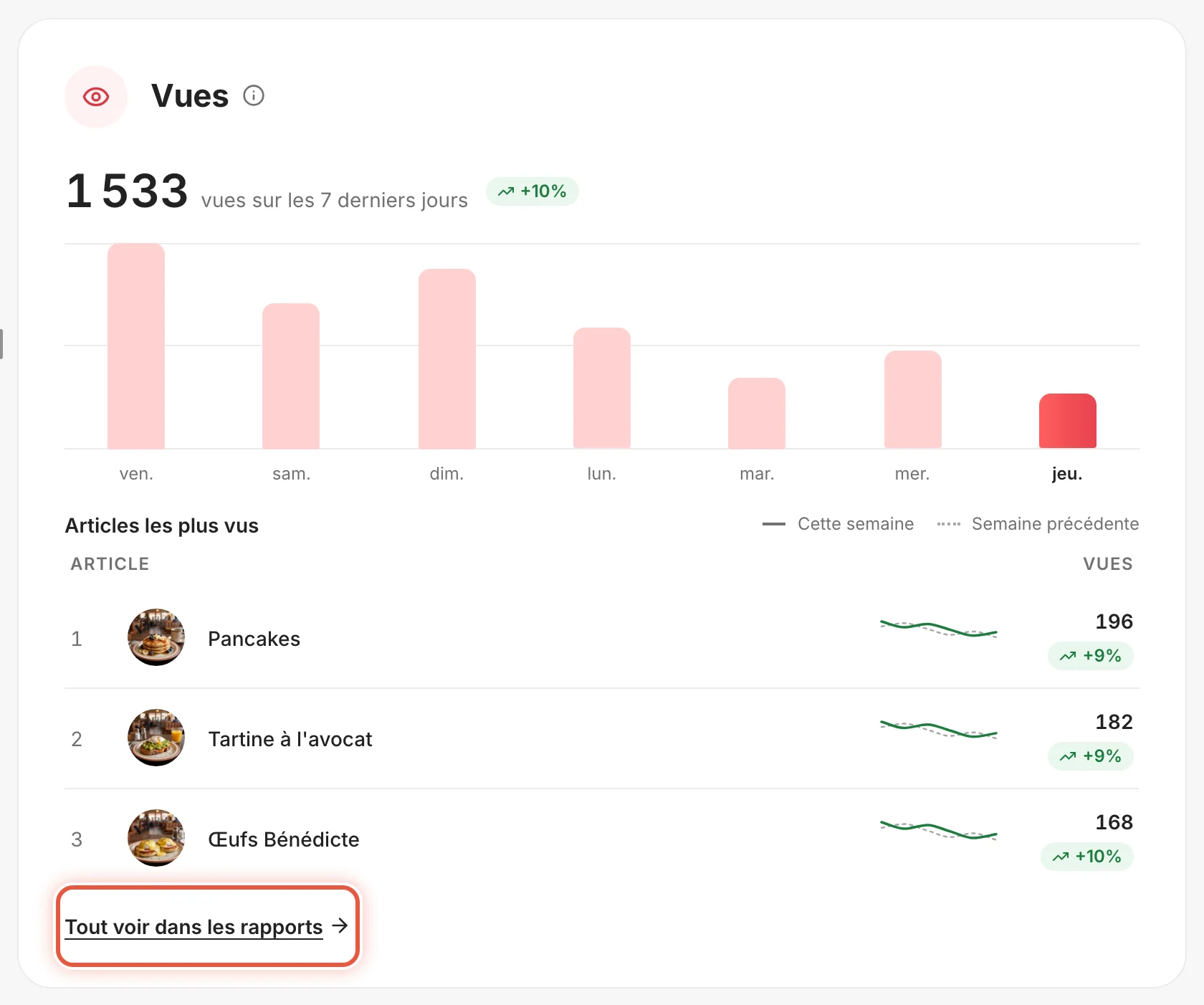
Votre accueil montre les 7 derniers jours et vos trois articles les plus vus. Tout voir dans les rapports ouvre l'onglet Vues. Plus d'infos sur la page des rapports de ventes.