
Ecco come cambiare email o password, e il tuo nome, nelle impostazioni dell'account.
Apri le impostazioni dell'account
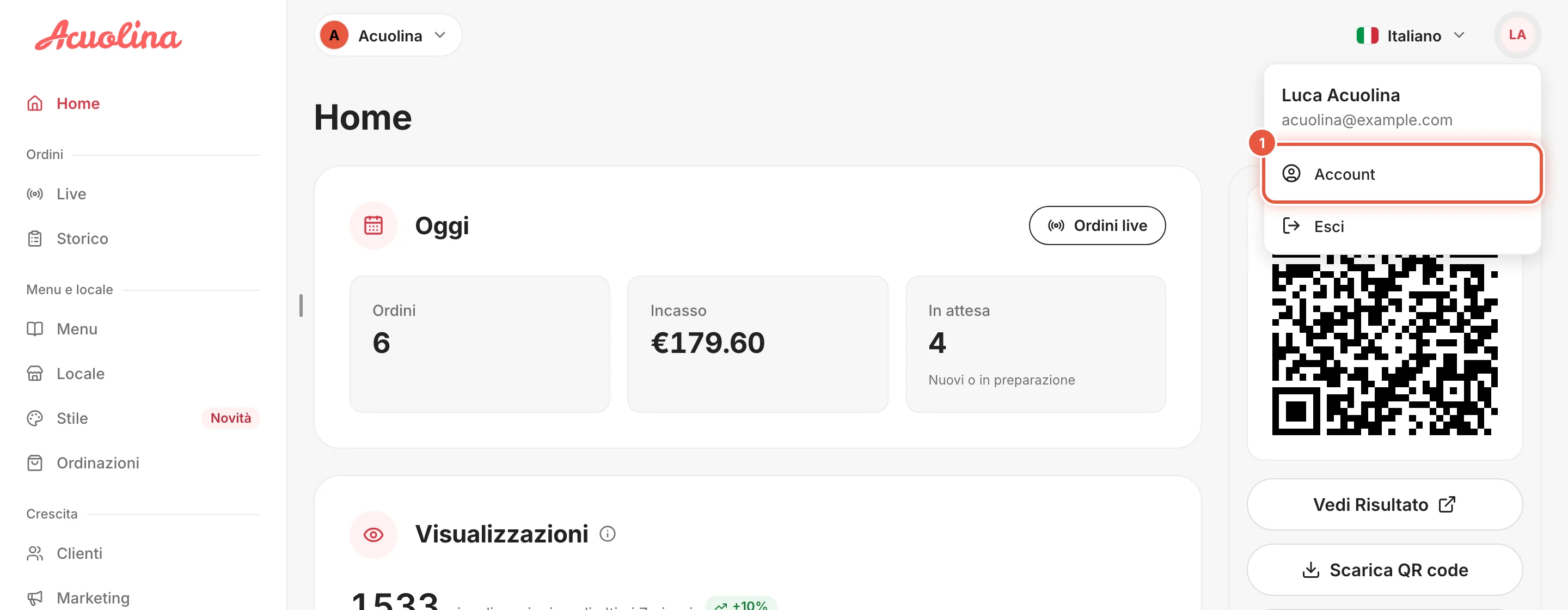
- Seleziona le tue iniziali nell'angolo in alto della dashboard, poi Account.
Cambiare email o password
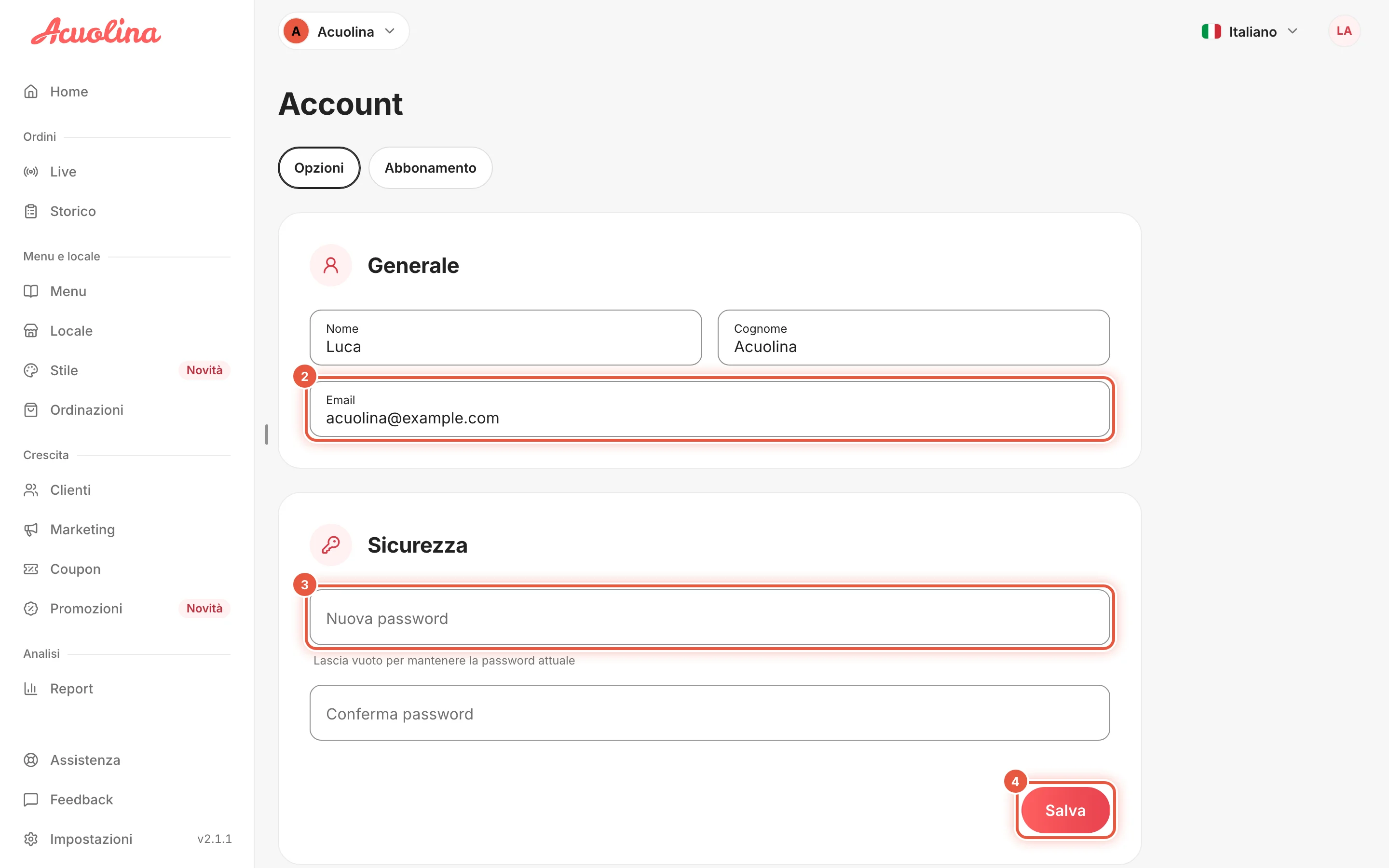
- In Generale, modifica Nome, Cognome o Email. Da ora in poi l'email è la tua email di accesso.
- Per cambiare password, scrivila in Nuova password e Conferma password. Lascia vuoti i due campi per tenere quella attuale.
- Seleziona Salva.
Al prossimo accesso usa la nuova email. Hai dimenticato la password? Reimpostala dalla pagina di accesso.
Sono i tuoi dati personali. L'email e il telefono del negozio, quelli che i clienti vedono nel menu digitale con QR code, sono in Locale.