
Cardápio não aparece para os clientes? Quase sempre ele não está publicado ou está oculto. Verifique nesta ordem.
Cardápio não aparece: publique
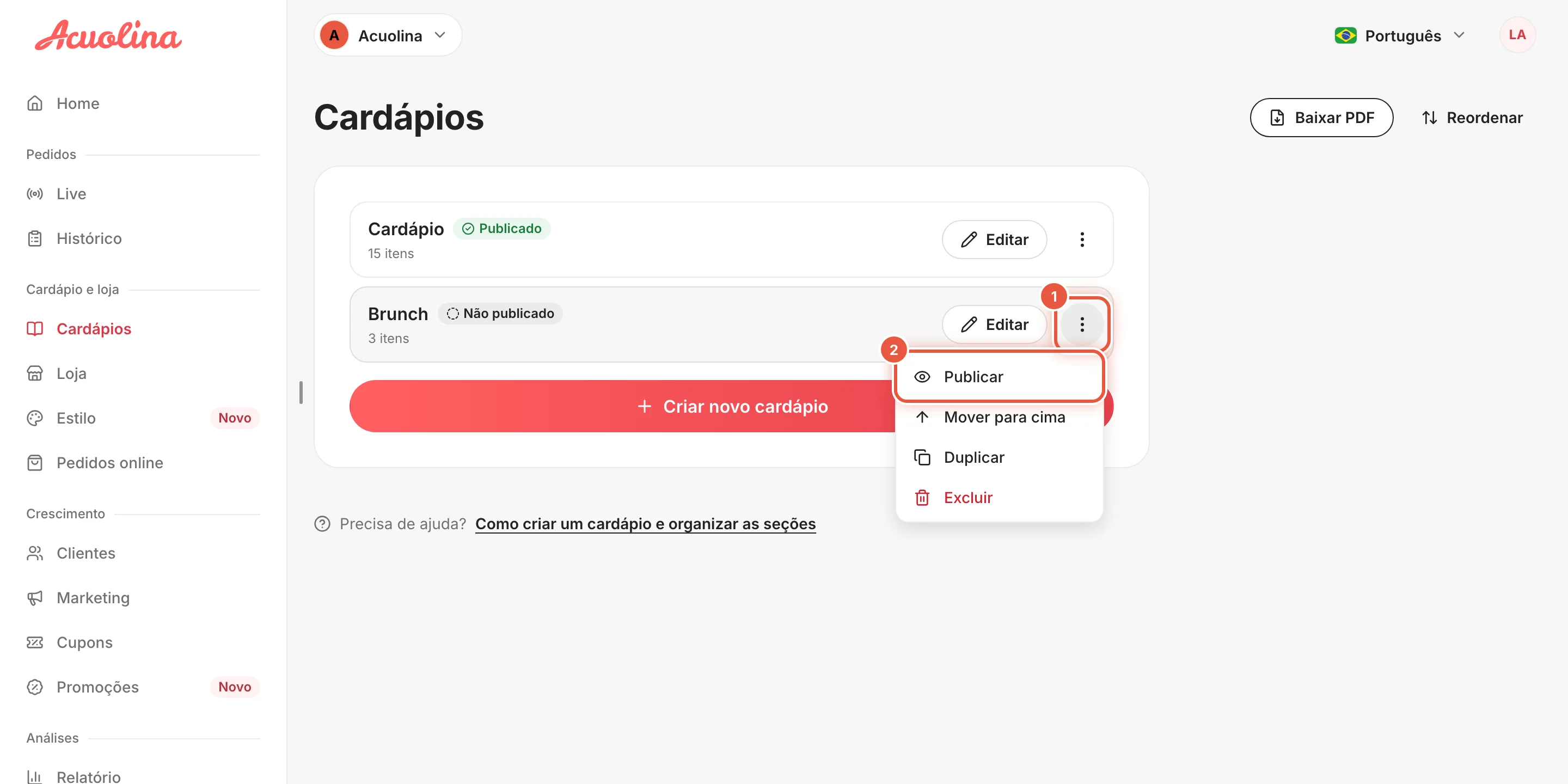
- Em Cardápios, encontre um cardápio Não publicado e abra o ⋮ dele.
- Selecione Publicar. Ele passa a Publicado e os clientes já veem.
Mostre as seções e itens ocultos
Abra o cardápio em Editar. Uma seção ou item Oculto fica fora do cardápio: abra as opções dele e selecione Mostrar.
Abra o link do cardápio
Se o QR code não abre o cardápio ou o link do cardápio não funciona, abra a Home e selecione Ver resultado: é o que o cliente vê. Um QR code feito em outra ferramenta pode levar a um link antigo: imprima o da Home. Veja como compartilhar o cardápio com QR code.
Saiba mais sobre o cardápio digital com QR code.