
Veja como criar um cardápio, organizar as seções e os itens, publicar o cardápio e baixá-lo em PDF. Cada cardápio é uma lista de seções, e cada seção tem itens.
Criar um cardápio
- Em Cardápios, selecione Criar novo cardápio.
- Escolha Criar manualmente e selecione Continuar. Para começar pelo cardápio impresso, importe-o de um PDF ou foto.
- Digite o Nome do cardápio, por exemplo "Almoço" ou "Bebidas". A Nota é visível apenas para você.
- Selecione Salvar.
O primeiro cardápio da loja é publicado assim que você salva. Os seguintes começam não publicados, para você terminar antes.
Organizar as seções
As seções são as categorias do cardápio: entradas, pratos principais, bebidas.
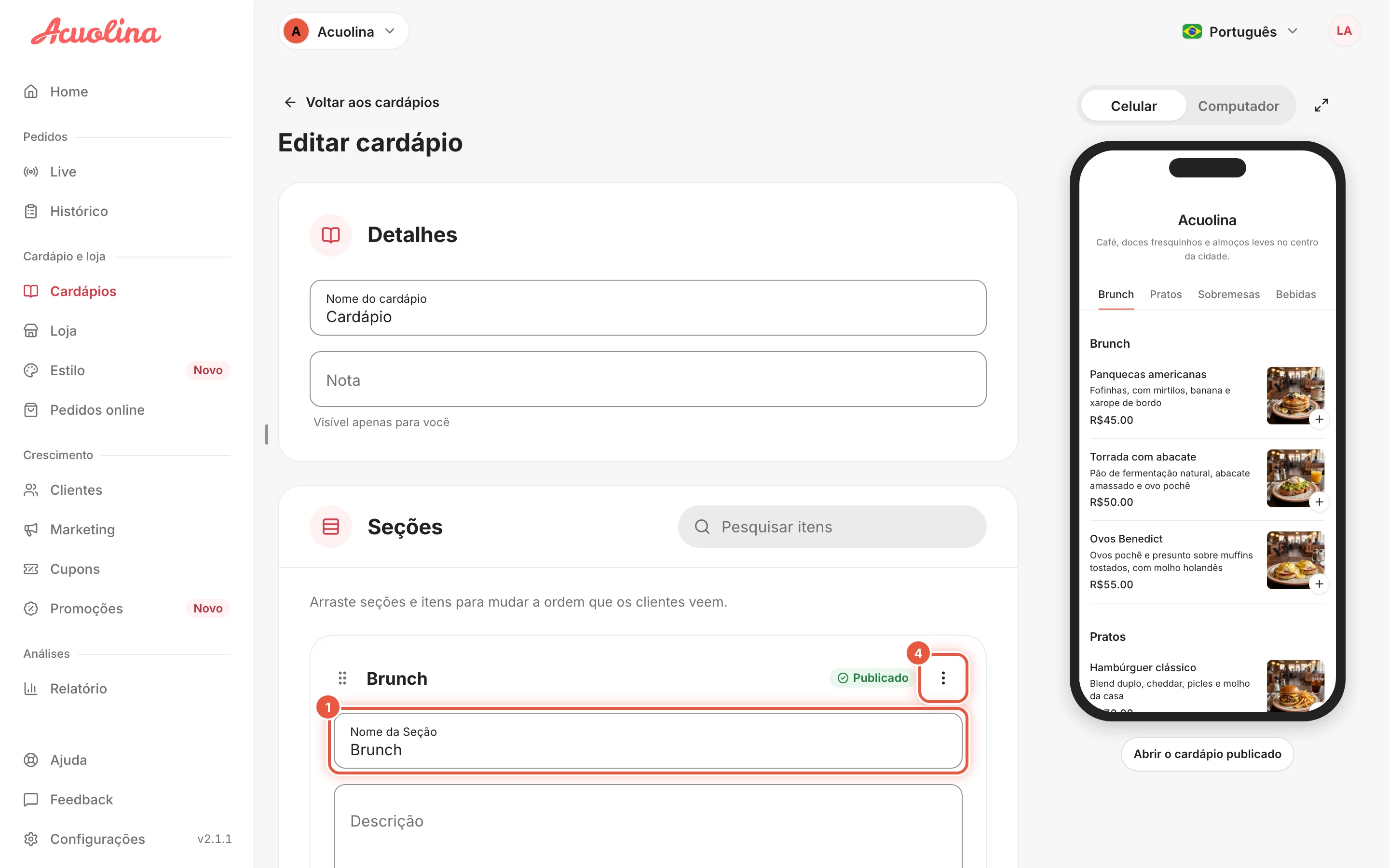
- Selecione Criar nova seção e digite o Nome da Seção.
- Embaixo de uma seção, selecione Adicionar novo item. Veja como adicionar itens.
- Arraste seções e itens para mudar a ordem que os clientes veem. A pré-visualização à direita acompanha.
- Para tirar uma seção do cardápio por um tempo, abra as opções ⋮ dela e selecione Ocultar.
- Selecione Salvar.
Publicar o cardápio ou tirá-lo do ar
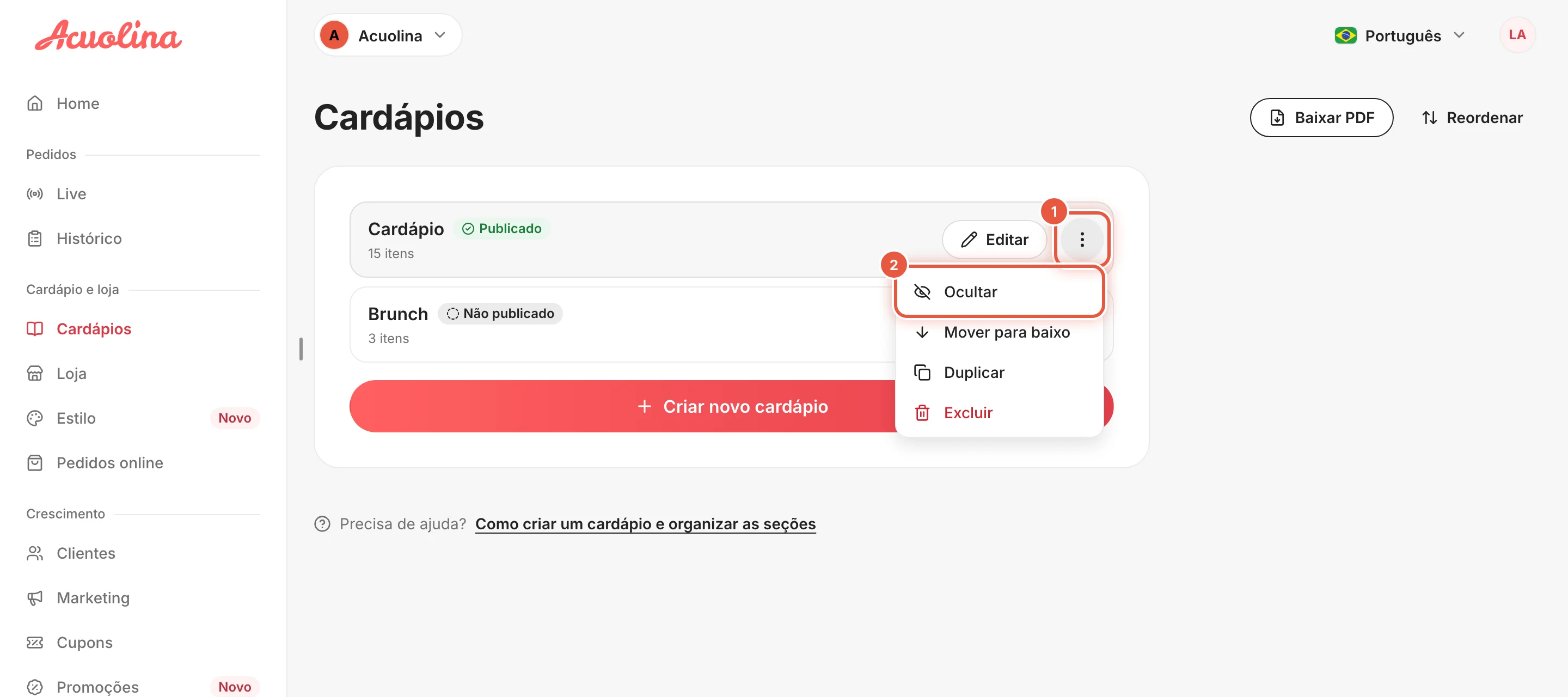
- Em Cardápios, abra as opções ⋮ do cardápio.
- Selecione Publicar para mostrá-lo aos clientes, ou Ocultar para tirá-lo do ar. O selo mostra Publicado ou Não publicado.
Duplicar copia um cardápio e Excluir apaga. Com dois ou mais cardápios, selecione Reordenar para mudar a ordem e depois Feito.
Baixar o cardápio em PDF
- Em Cardápios, selecione Baixar PDF. O botão aparece quando um cardápio está publicado.
- Escolha os cardápios, um Modelo, as Colunas e o Tamanho do papel.
- Selecione Baixar PDF para salvar o arquivo e imprimir.
Seus clientes veem os cardápios publicados como seu cardápio digital com QR code.