
以下說明如何安裝 Acuolina Print:這款免費應用程式負責列印您的訂單,請裝在連接出單機的那台 Windows 電腦上。
安裝 Acuolina Print
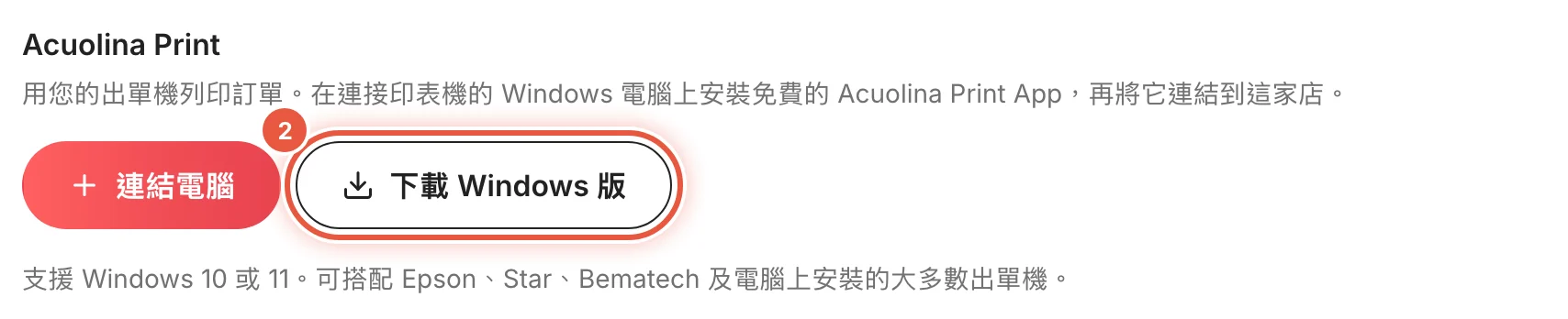
- 在那台電腦上開啟設定,再點選列印分頁。
- 點選下載 Windows 版。
- 開啟下載的檔案。如果 Windows SmartScreen 顯示「Windows 已保護您的電腦」,請點選「其他資訊」,再點選「仍要執行」,這是因為安裝程式目前還沒有數位簽章。不需要系統管理員密碼。
將印表機與店家配對
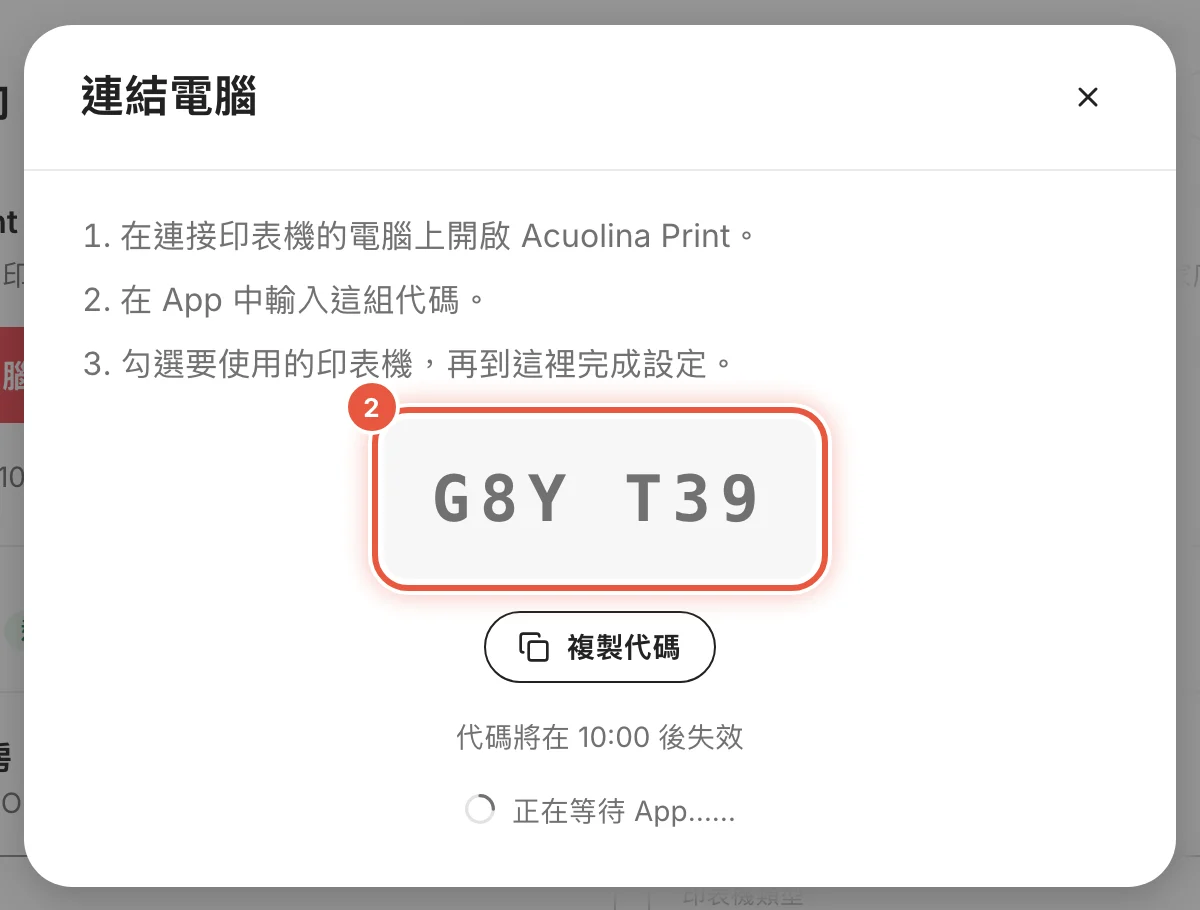
- 在後台點選連結電腦。
- 在 Acuolina Print 中輸入這組 6 碼代碼,有效時間為 10 分鐘。
- 在應用程式中勾選要使用的印表機。