
下面教你安装 Acuolina 打印应用(Acuolina Print):这款免费应用用来打印订单,要装在连接小票打印机的那台 Windows 电脑上。
安装 Acuolina 打印应用
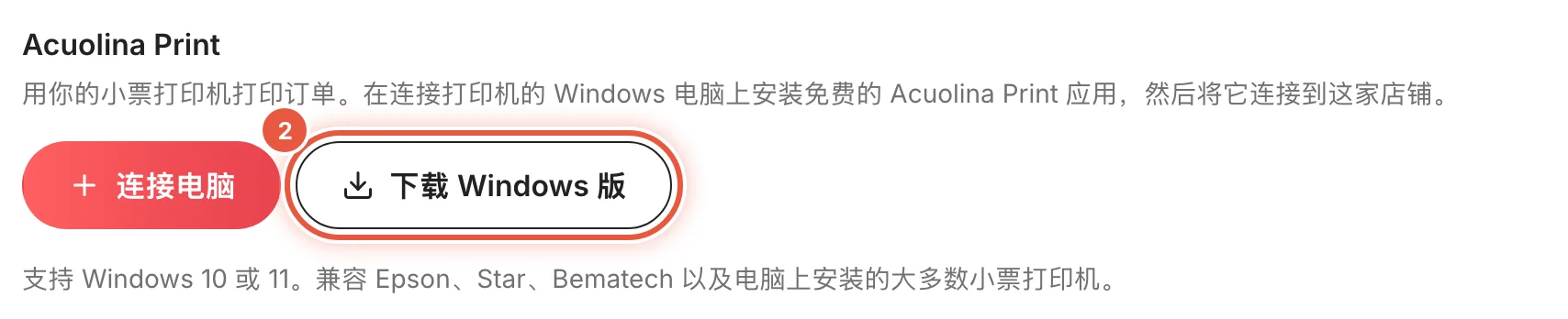
- 在那台电脑上打开设置,然后进入打印选项卡。
- 点击下载 Windows 版。
- 打开下载好的文件。如果 Windows SmartScreen 提示「Windows 已保护你的电脑」,点击更多信息,再点击仍要运行:安装程序暂时还没有签名。不需要管理员密码。
把打印机连接到店铺
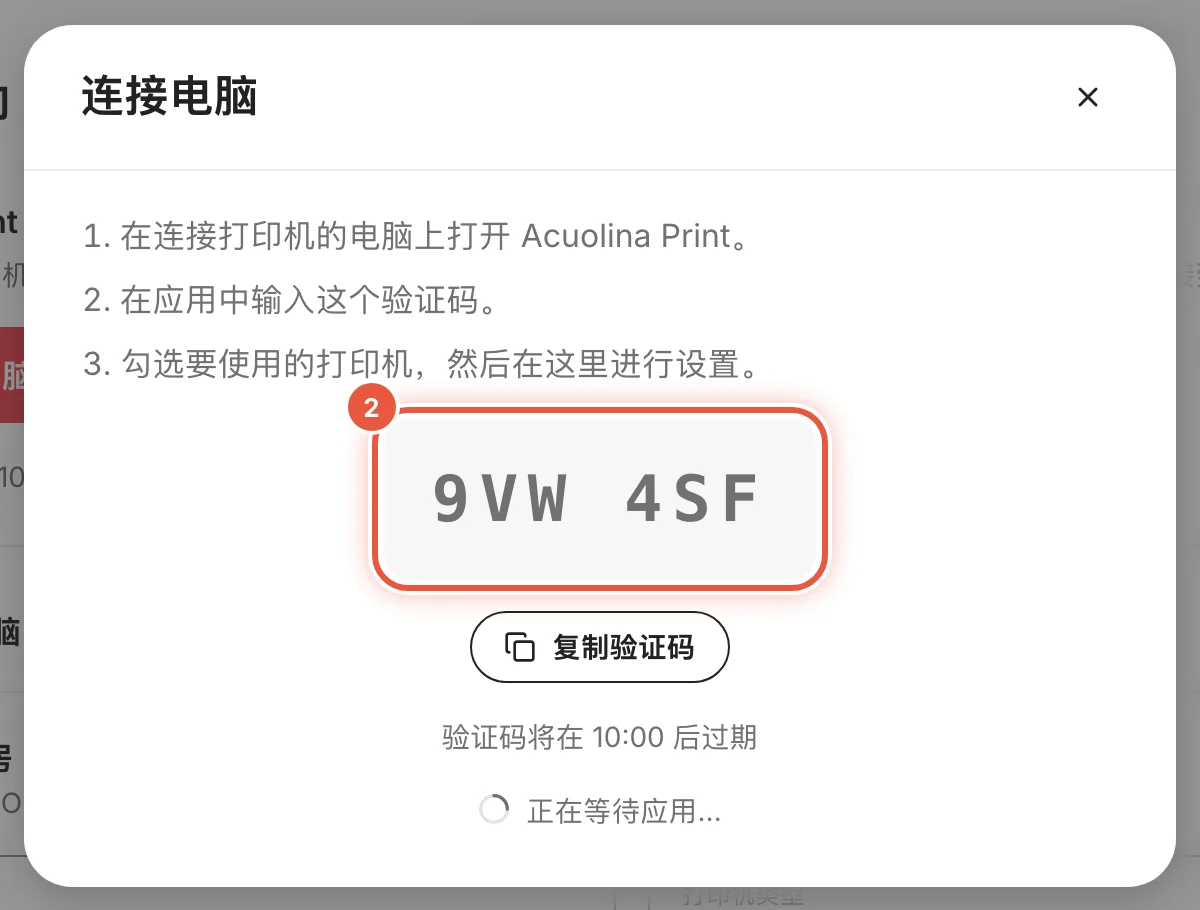
- 在管理后台,点击连接电脑。
- 在 Acuolina Print 中输入这个六位代码,代码 10 分钟内有效。
- 在应用中勾选要使用的打印机。