
以下說明如何用 Windows 版 Acuolina Print 讓出單機自動列印訂單:這款免費應用程式會在每筆新訂單送達時,立刻傳送到您的出單機。
安裝 Windows 版 Acuolina Print
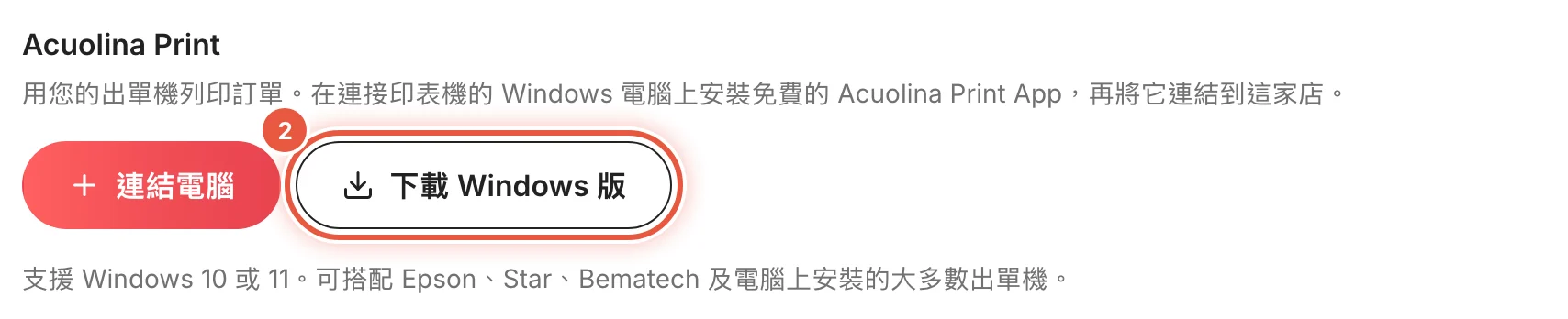
您需要一台裝有 Windows 10 或 11 的電腦,並已在上面安裝好印表機。Epson、Star、Bematech 和大多數熱感出單機都能使用,USB 或網路連線皆可。
- 在側邊欄開啟設定,再點選列印分頁。
- 點選下載 Windows 版,在那台電腦上安裝應用程式。
將應用程式與店家配對
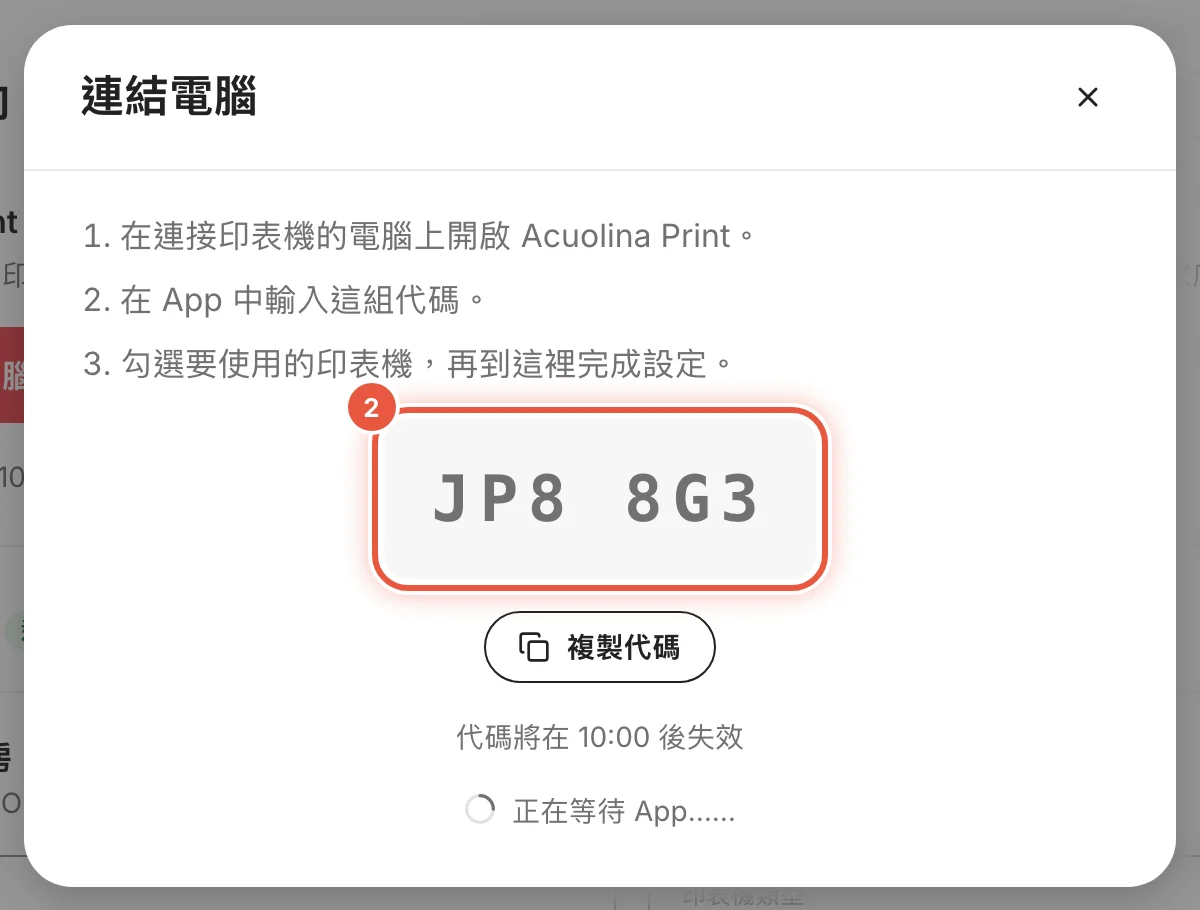
- 在後台點選連結電腦,畫面會出現一組 6 碼代碼,有效時間 10 分鐘。
- 在電腦上開啟 Acuolina Print,輸入代碼。
- 在應用程式中勾選要使用的印表機。
接著這台電腦會顯示為連線中,下方列出它的印表機。
用出單機自動列印訂單
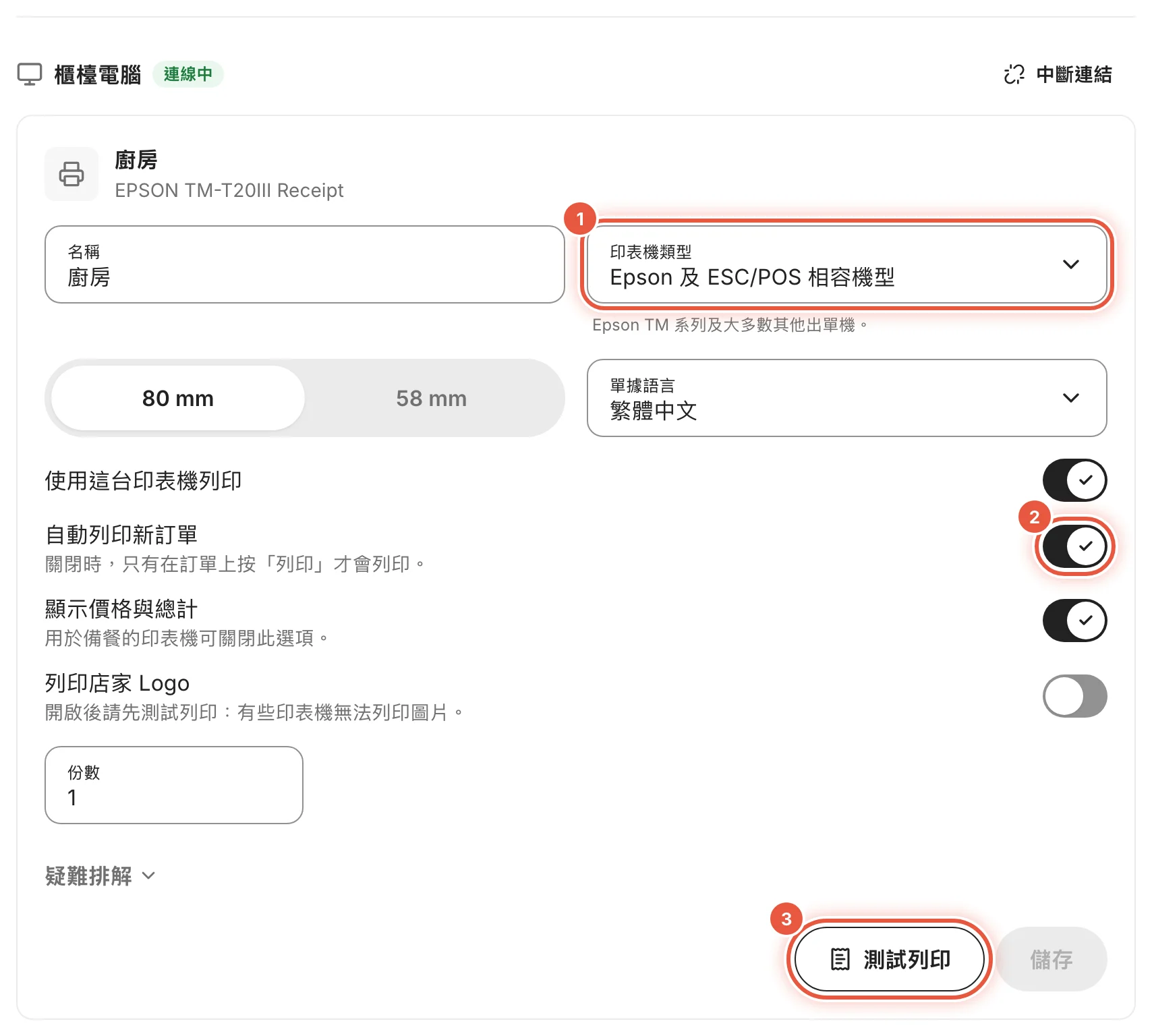
- 為每台印表機選擇印表機類型與紙張寬度。
- 保持自動列印新訂單開啟。廚房用的出單機可以關閉顯示價格與總計。
- 點選儲存,再點選測試列印確認效果。
之後只要應用程式在執行,訂單就會自動印出。如果電腦關機,只要在 3 小時內重新開啟,訂單就會補印。要重新列印某筆訂單,請在即時頁面點選 ⋮,再點選列印。