
下面教你用 Windows 版 Acuolina Print 自动打印订单。这是一款免费应用,每笔新订单一到就会发送到你的小票打印机。
安装 Windows 版 Acuolina Print
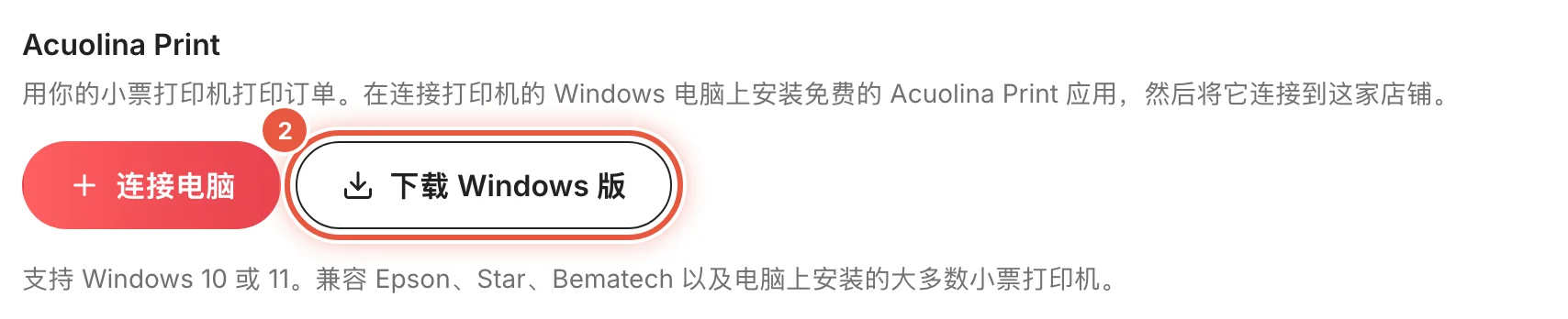
你需要一台装有 Windows 10 或 11 的电脑,并已在电脑上安装好打印机。支持 Epson、Star、Bematech 和大多数热敏小票打印机,USB 或网络连接均可。
- 在侧边栏打开设置,然后进入打印选项卡。
- 点击下载 Windows 版,在那台电脑上安装应用。
把应用连接到店铺
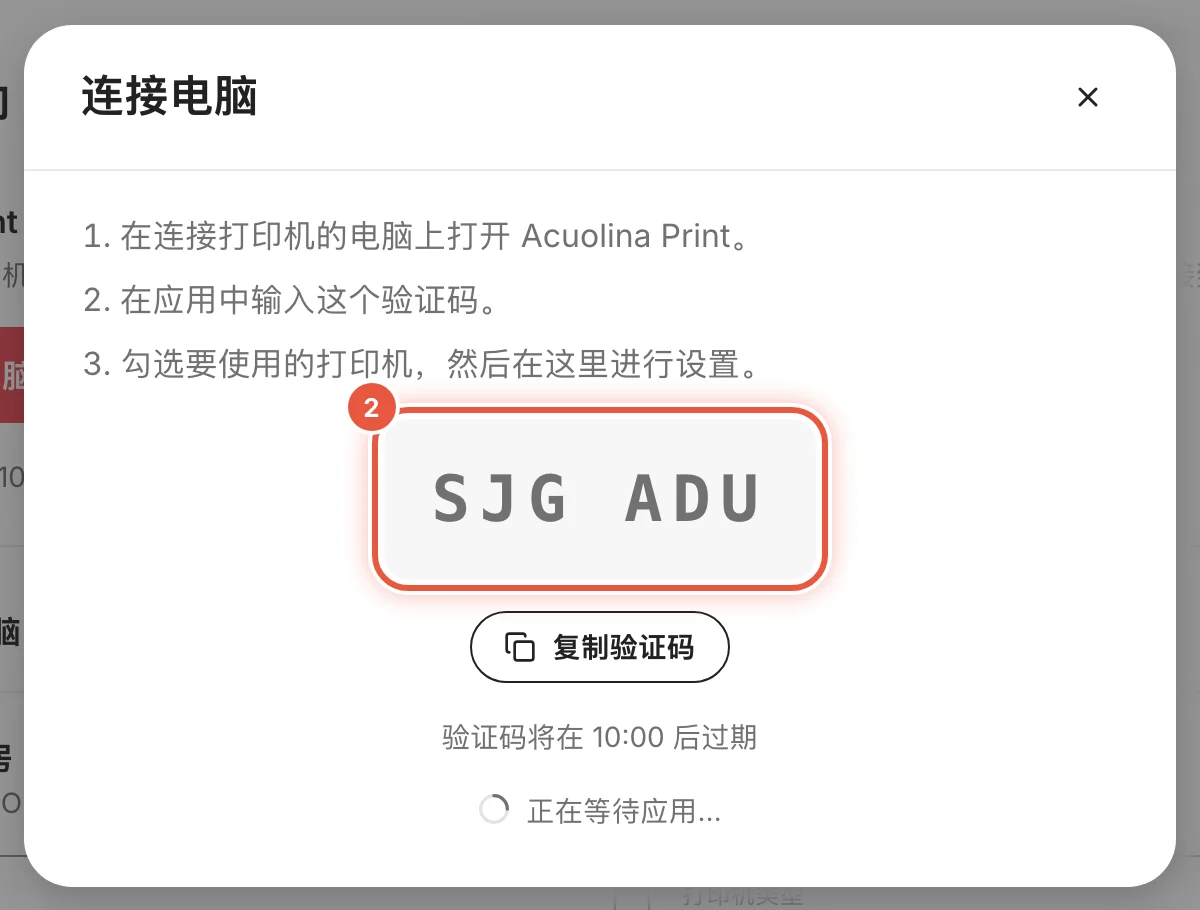
- 在管理后台,点击连接电脑。屏幕上会出现一个六位代码,10 分钟内有效。
- 在电脑上打开 Acuolina Print,输入这个代码。
- 在应用中勾选要使用的打印机。
之后这台电脑会显示为在线,下方列出它的打印机。
自动打印订单
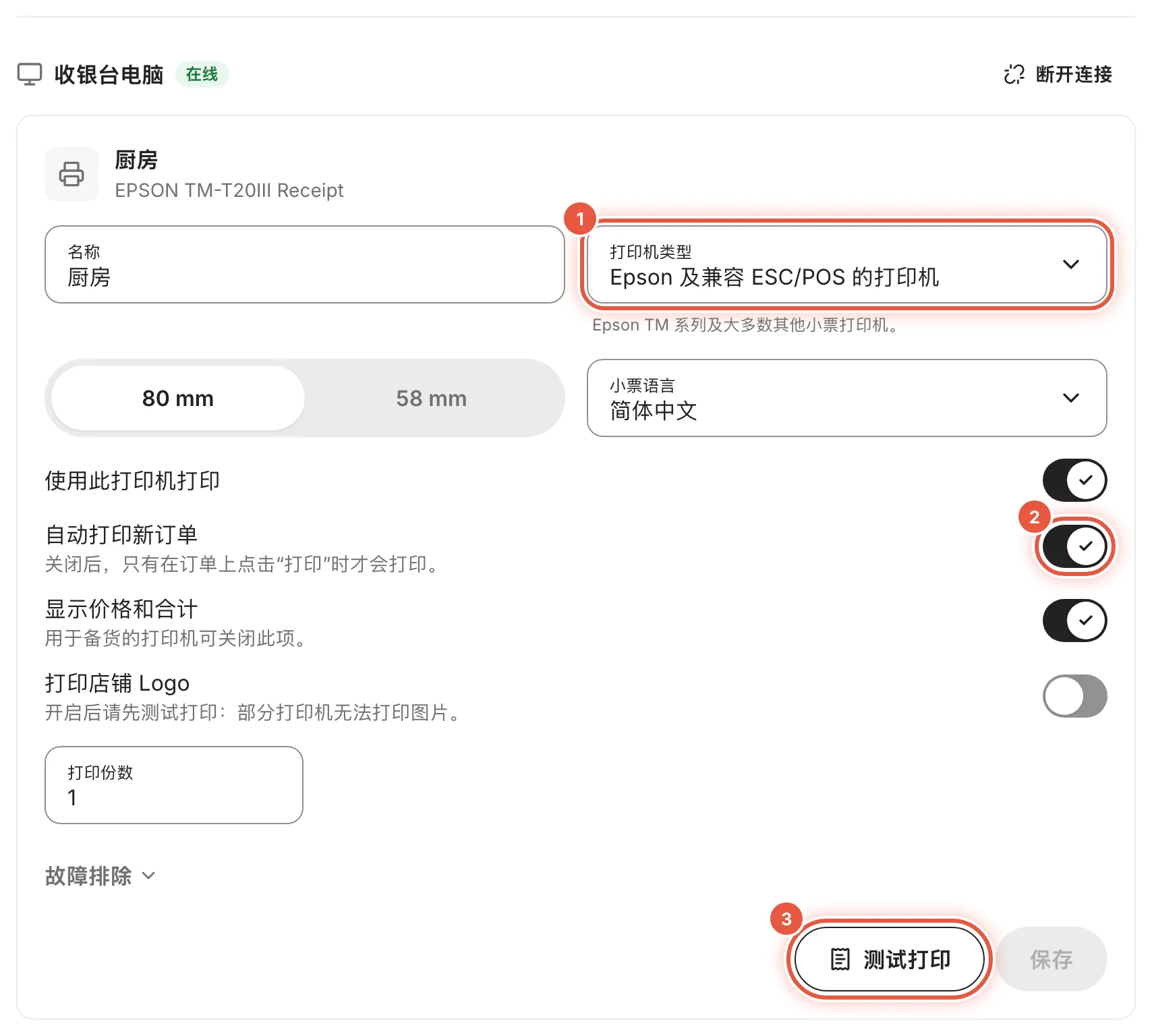
- 为每台打印机选择打印机类型和纸张宽度。
- 保持自动打印新订单开启。后厨打印机可以关闭显示价格和合计。
- 点击保存,再点击测试打印查看效果。
从此只要应用在运行,订单就会自动打印。如果电脑关机了,订单会在电脑重新开机后打印,最多保留 3 小时。要重新打印某笔订单,在实时页面打开 ⋮ 并选择打印。