
以下說明如何設定店家營業時間,以及顧客在菜單上看到的基本資料:Logo、說明、地址、聯絡方式與社群連結。
新增店家 Logo 與地址
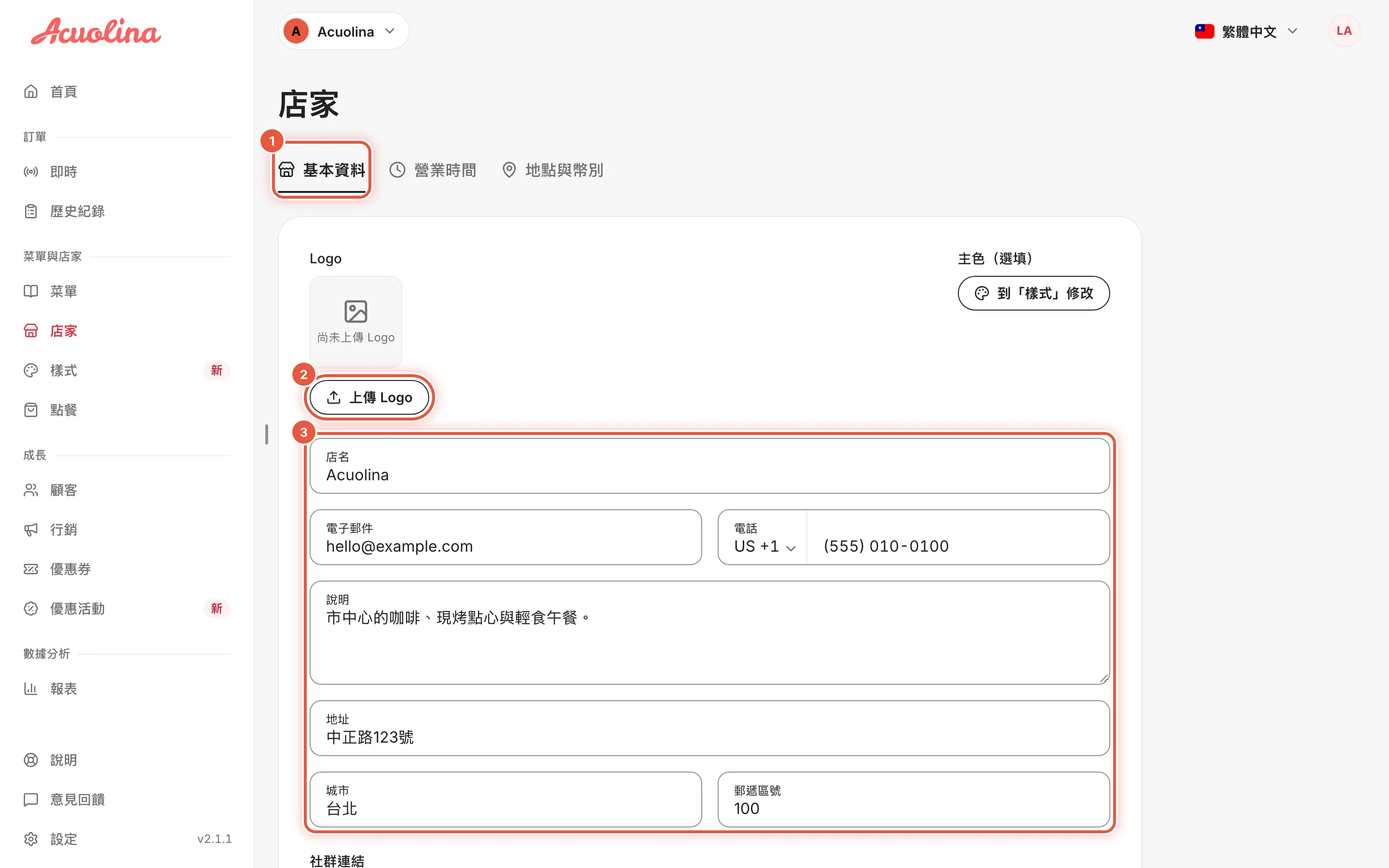
- 在側邊欄點選 店家,頁面會開在 基本資料。
- 點選 上傳 Logo。Logo 會顯示在菜單最上方。
- 填寫 店名、電子郵件、電話、說明、地址、城市 與 郵遞區號。顧客會在 Logo 下方看到說明,地址與電話則顯示在菜單最下方。
- 在 社群連結 中貼上您的 Instagram、網站 與 Facebook 連結。加上 Google 評論連結 後,菜單會出現一個讓顧客留下評論的按鈕。
- 點選 儲存。
品牌顏色在 樣式 頁面設定,請參考如何更改菜單設計。
設定店家營業時間
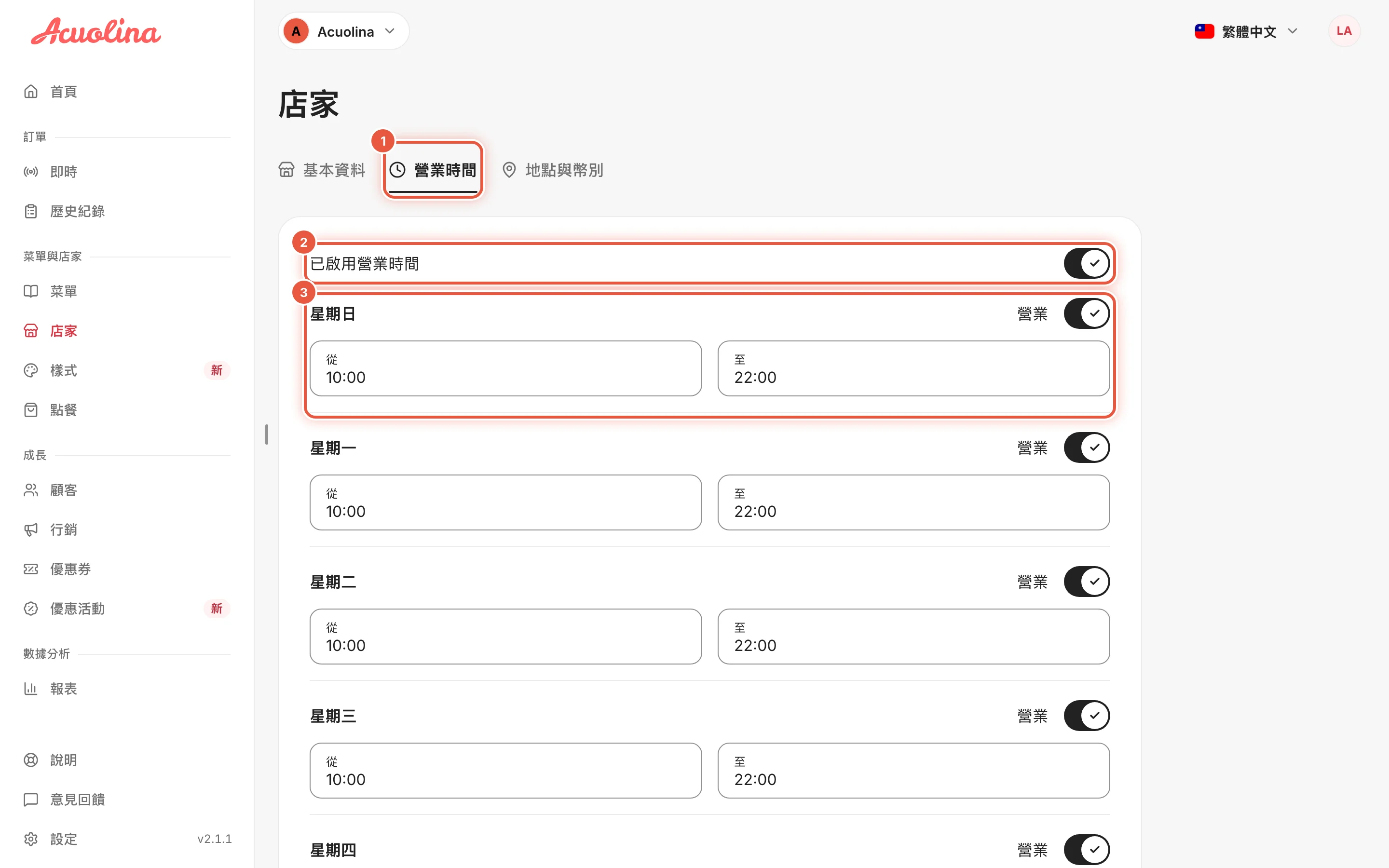
- 開啟 營業時間 分頁。
- 開啟 已啟用營業時間。關閉時,您的店家會顯示為 全天營業。
- 為每一天切換 營業 或 公休,並輸入 從 與 至 的時間。
- 點選 儲存。
之後菜單會顯示您目前是否營業中,顧客也只能在營業時間內送出線上訂單。
設定地點與幣別
- 開啟 地點與幣別 分頁。
- 在 店家位置 中,於店裡時點選 取得位置。外送距離會從這個位置開始計算。
- 選擇 幣別,再點選 儲存。