
以下教您如何在 樣式 頁面更改菜單設計:挑選範本、設定品牌色與背景,並決定是否顯示品項照片。
用範本更改菜單設計
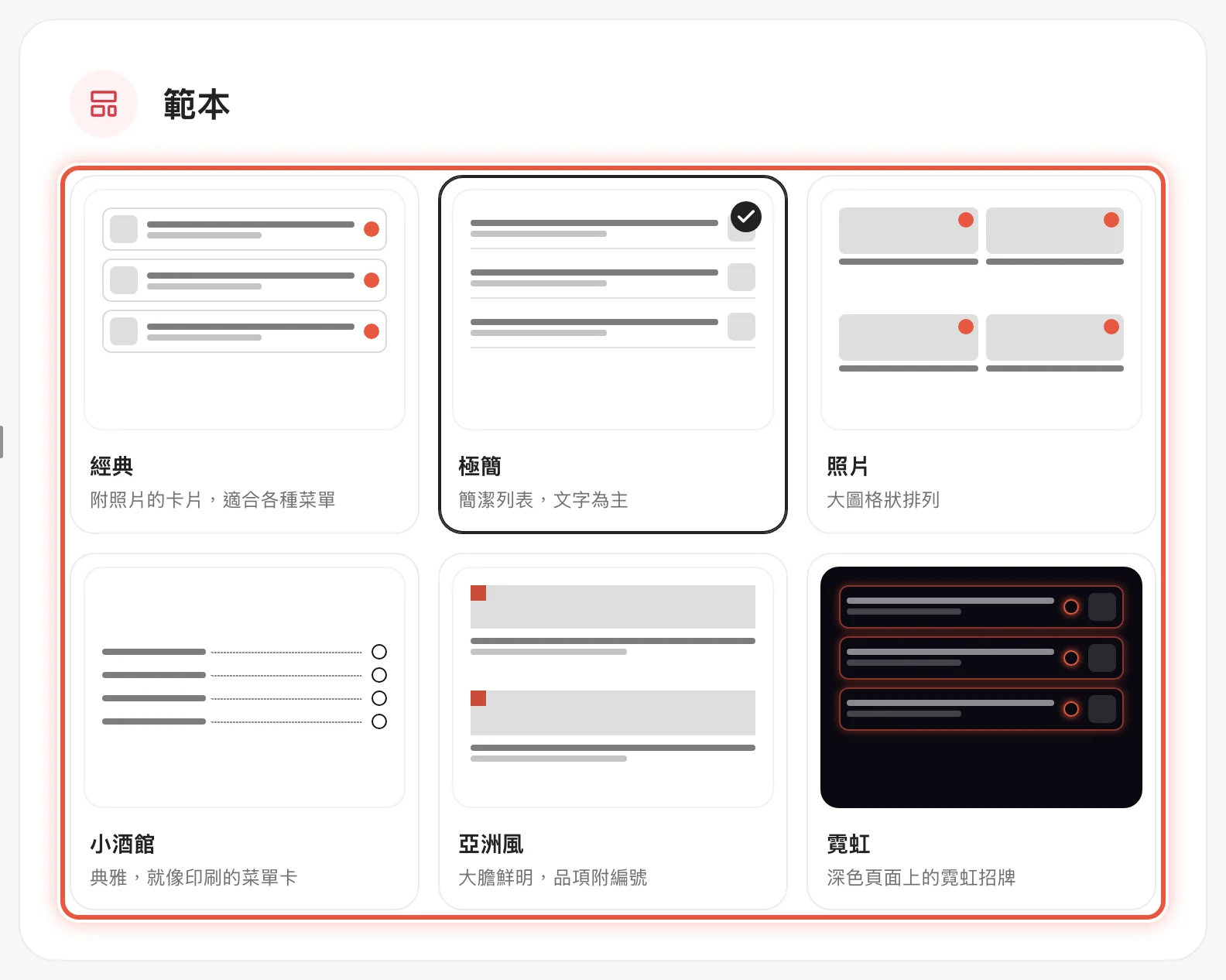
- 在側邊欄選擇 樣式。
- 在 範本 下方,選擇 經典、極簡、照片、小酒館、亞洲風 或 霓虹。右側的預覽會立即以該範本顯示您的菜單;可以在 手機 和 電腦 之間切換。
照片 和 亞洲風 在至少一半的品項有照片時,會以照片格狀排列,否則以清單顯示。
設定品牌色與品項照片
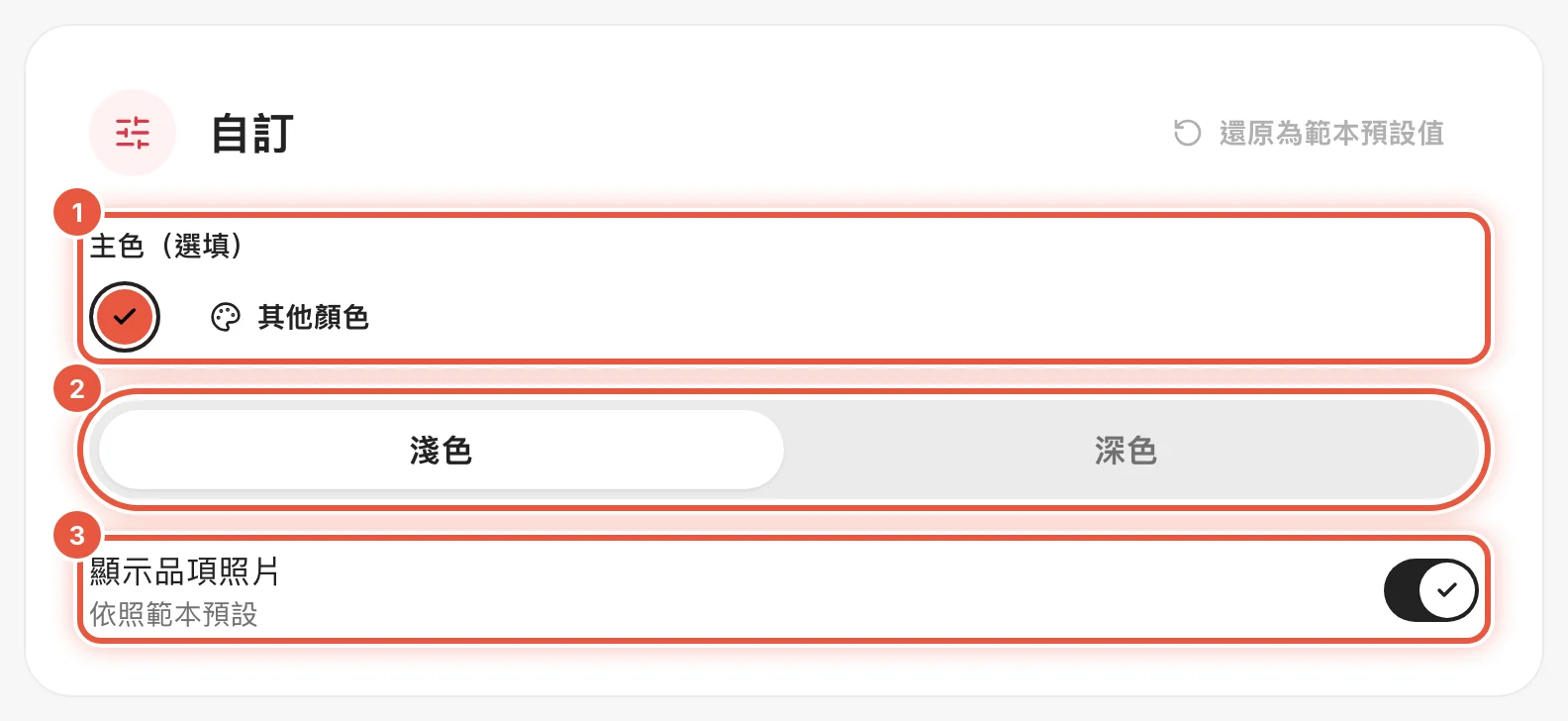
- 在 自訂 下方,從 主色(選填) 挑選您的品牌色,或選擇 其他顏色 自訂任何色調。
- 選擇 淺色 或 深色 背景。
- 開啟或關閉 顯示品項照片。
還原為範本預設值 會把這三項改回範本原本的設定。
儲存新的菜單設計
選擇 儲存,您的 QR Code 菜單就會立即顯示新設計。按 取消 則會放棄尚未儲存的變更。