
إليك كيف تشارك قائمتك برمز QR ورابط: نزّل الرمز، واطبع حاملًا لطاولاتك، وانشر الرابط حيث يبحث عنك ضيوفك.
كيف تشارك قائمتك برمز QR
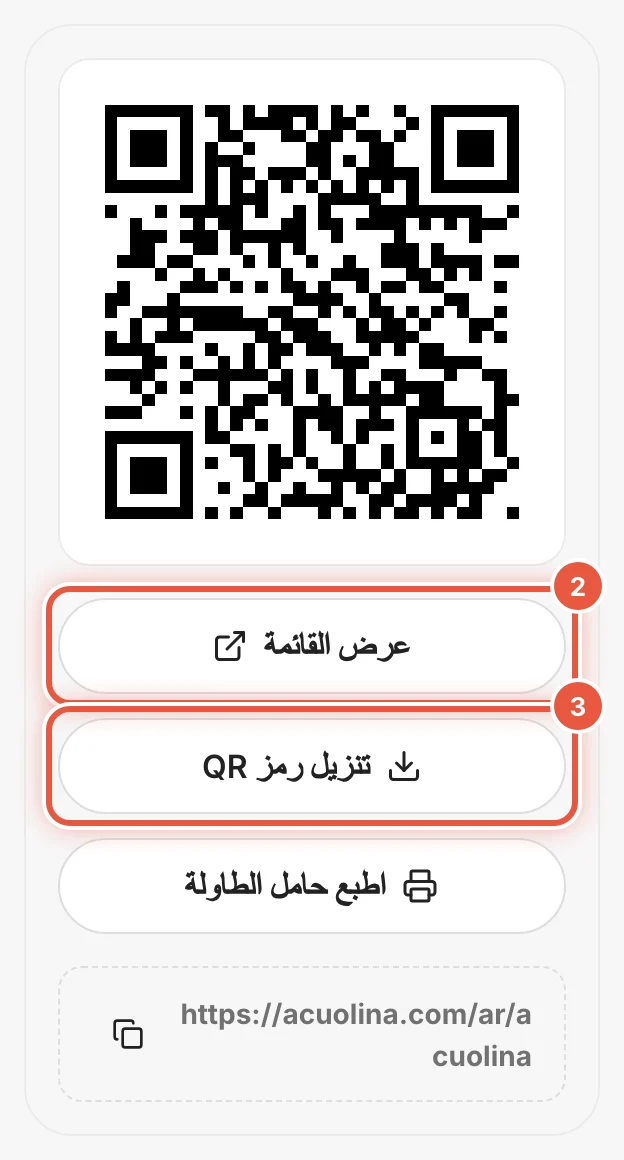
- افتح الرئيسية في لوحة التحكم. ستجد رمز QR الخاص بقائمتك على الجانب.
- اختر عرض القائمة لترى ما يراه ضيوفك عند مسح الرمز.
- اختر تنزيل رمز QR لحفظه كصورة للمنشورات والملصقات والواجهة.
لا يتغير الرمز ولا الرابط أبدًا: عدّل عناصرك وأسعارك متى شئت دون إعادة الطباعة.
طباعة حامل طاولة برمز QR
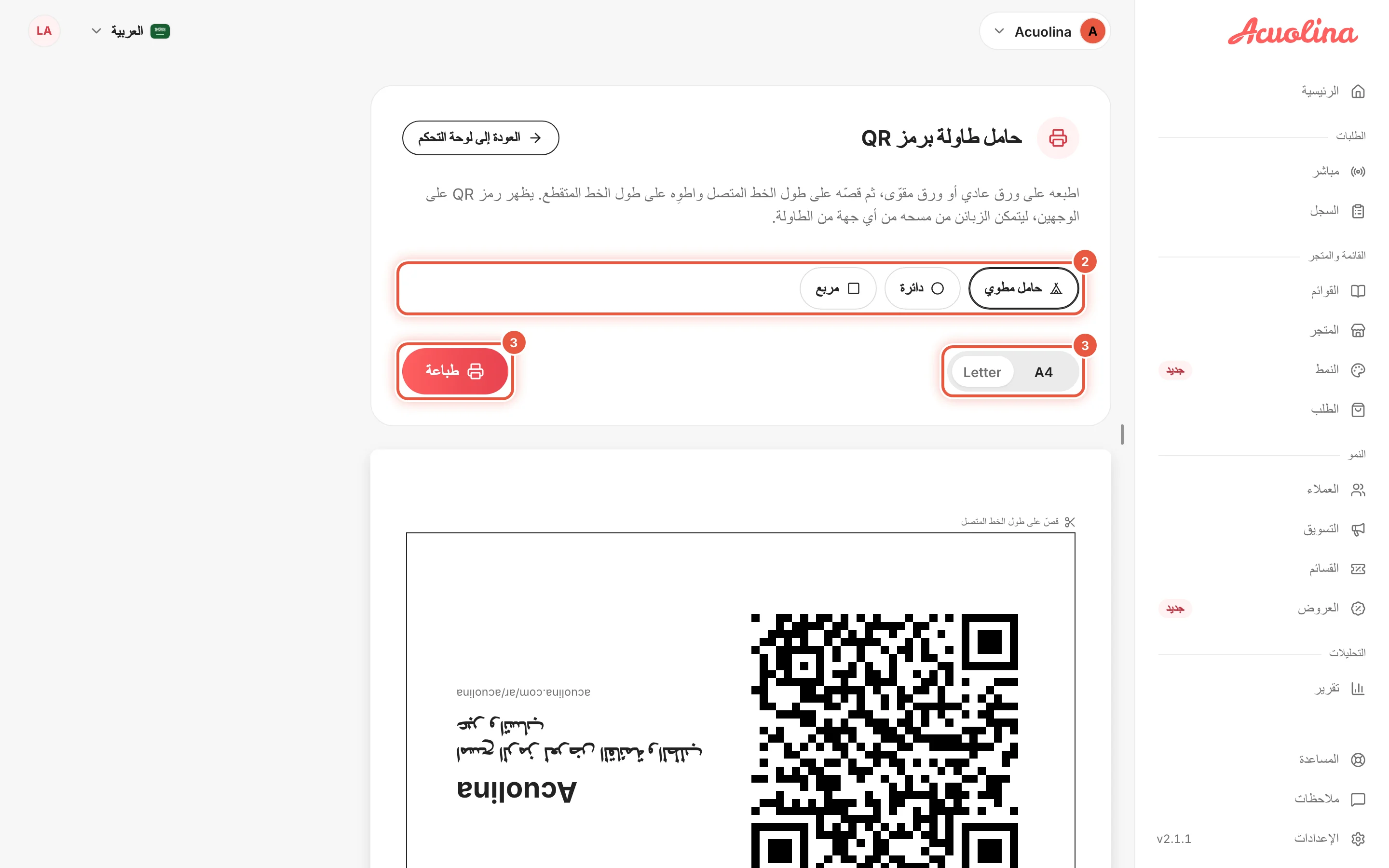
- في الرئيسية، اختر اطبع حامل الطاولة.
- اختر حامل مطوي لحامل يُطوى ويظهر الرمز على وجهيه، أو دائرة أو مربع لأربعة رموز في كل ورقة تلصقها على الطاولات أو المنضدة أو الواجهة.
- اختر A4 أو Letter، ثم اختر طباعة.
انشر رابط القائمة على إنستغرام وجوجل
- في الرئيسية، اختر زر نسخ الرابط بجانب رابط قائمتك.
- الصقه في نبذة حسابك على إنستغرام، وكرابط القائمة في ملفك التجاري على جوجل، وفي حالتك على واتساب.
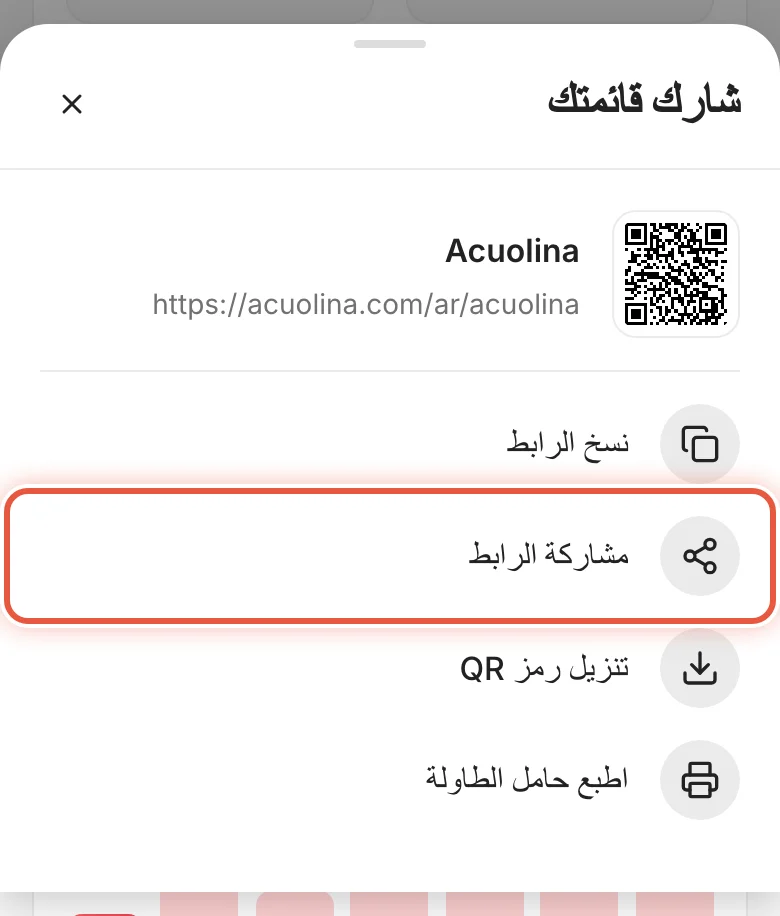
على الهاتف، اضغط مشاركة في الشريط أسفل لوحة التحكم: ستجد نسخ الرابط ومشاركة الرابط (قائمة المشاركة في هاتفك) وتنزيل رمز QR واطبع حامل الطاولة.
تحتاج إلى رمز QR لرابط آخر، مثل التقييمات أو شبكة Wi-Fi؟ ينشئه لك مولّد رمز QR للقائمة المجاني في ثوانٍ.