
Berikut cara membagikan menu dengan kode QR dan link: unduh kodenya, cetak stand untuk meja Anda, dan pasang link-nya di tempat pelanggan mencari Anda.
Bagikan menu dengan kode QR
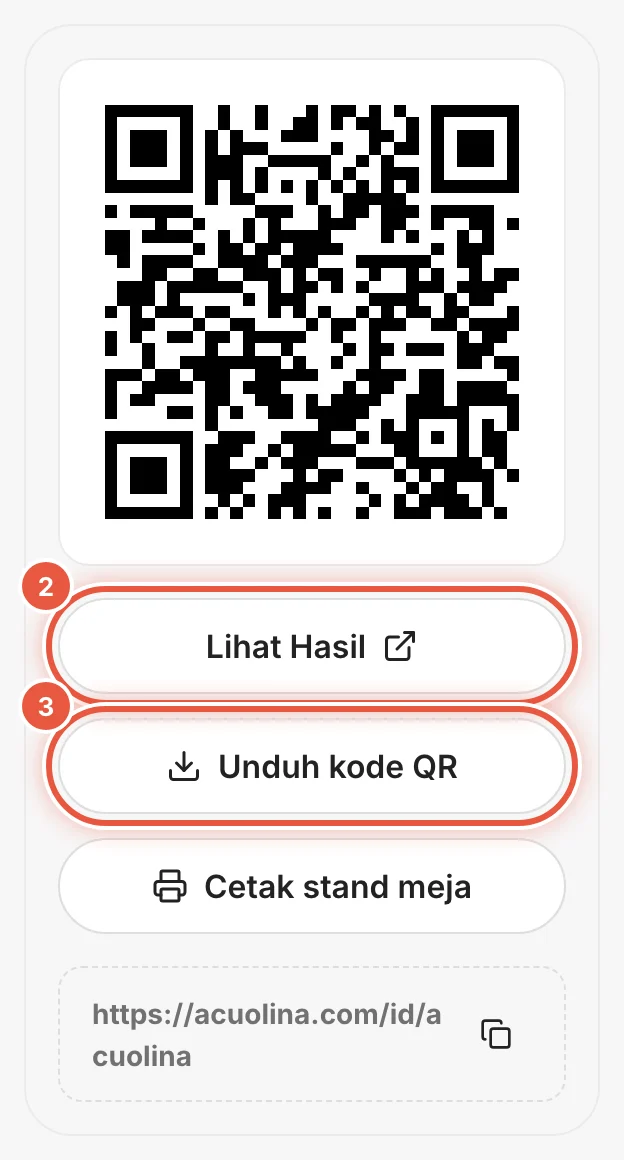
- Buka Beranda di dasbor. Kode QR menu Anda ada di sebelah kanan.
- Pilih Lihat Hasil untuk melihat apa yang dilihat pelanggan saat memindainya.
- Pilih Unduh kode QR untuk menyimpannya sebagai gambar untuk brosur, poster, dan jendela toko.
Kode dan link-nya tidak pernah berubah: ubah item dan harga sesering yang Anda mau, tanpa perlu mencetak ulang.
Cetak stand meja kode QR
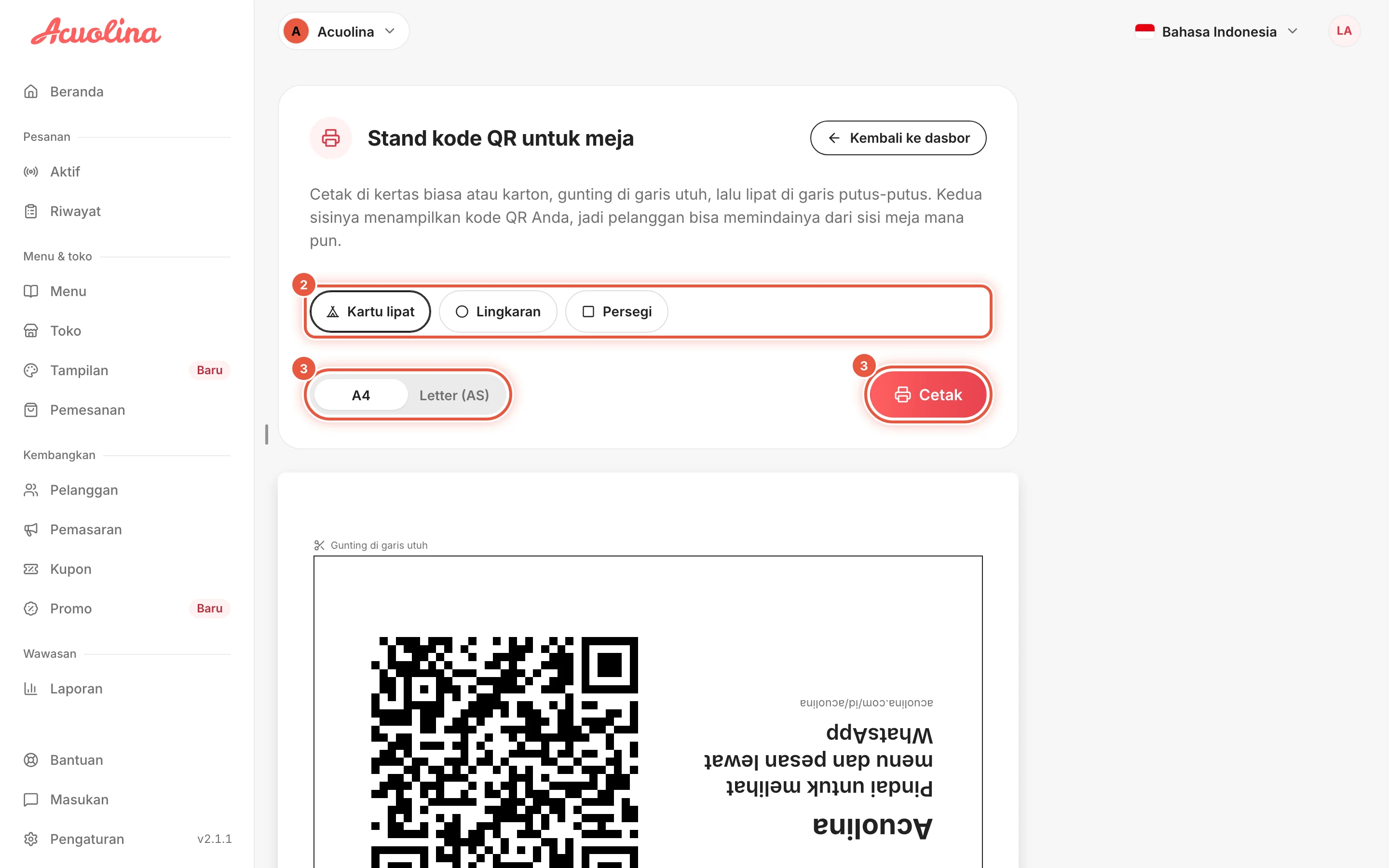
- Di Beranda, pilih Cetak stand meja.
- Pilih Kartu lipat untuk stand yang dilipat dan menampilkan kode di kedua sisi, atau Lingkaran atau Persegi untuk empat kode per lembar yang bisa ditempel di meja, kasir, atau jendela.
- Pilih A4 atau Letter (AS), lalu pilih Cetak.
Pasang link menu di Instagram dan Google
- Di Beranda, pilih tombol Salin link di samping link menu Anda.
- Tempel di bio Instagram, sebagai link menu di Profil Bisnis Google, dan di status WhatsApp Anda.
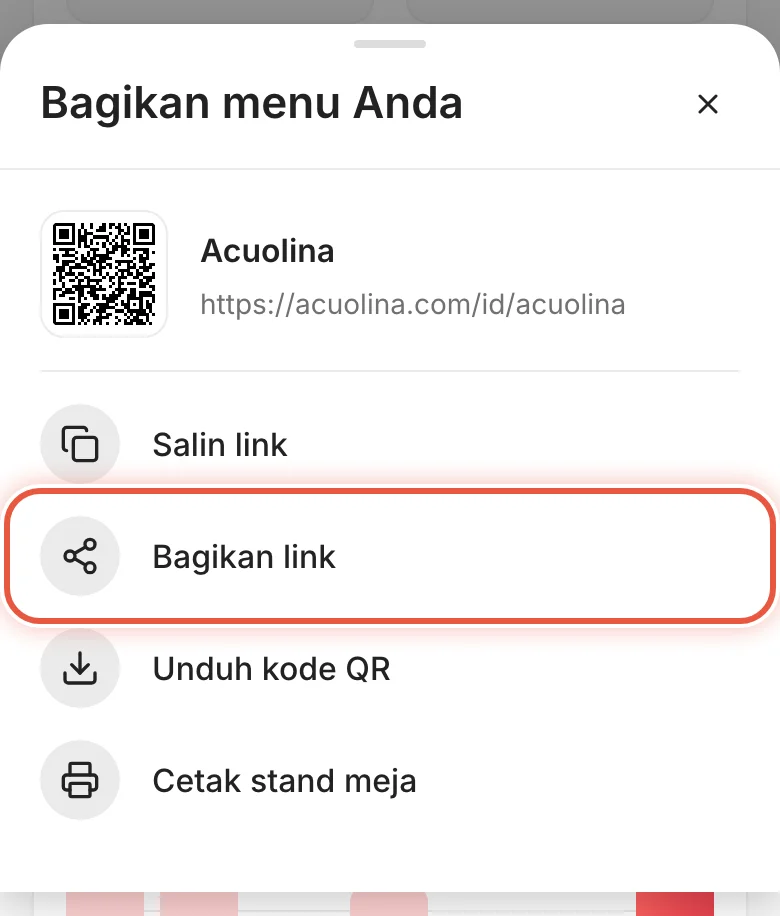
Di ponsel, ketuk Bagikan di bilah bawah dasbor. Salin link, Bagikan link (menu berbagi bawaan ponsel), Unduh kode QR, dan Cetak stand meja semuanya ada di sana.
Perlu kode QR untuk link lain, seperti halaman ulasan atau Wi-Fi? Pembuat QR code menu gratis membuatnya dalam hitungan detik.