
إليك كيف تضبط ساعات العمل والبيانات التي يراها ضيوفك في قائمتك: الشعار والوصف والعنوان ووسائل التواصل والروابط الاجتماعية.
أضف شعار المتجر وعنوانه
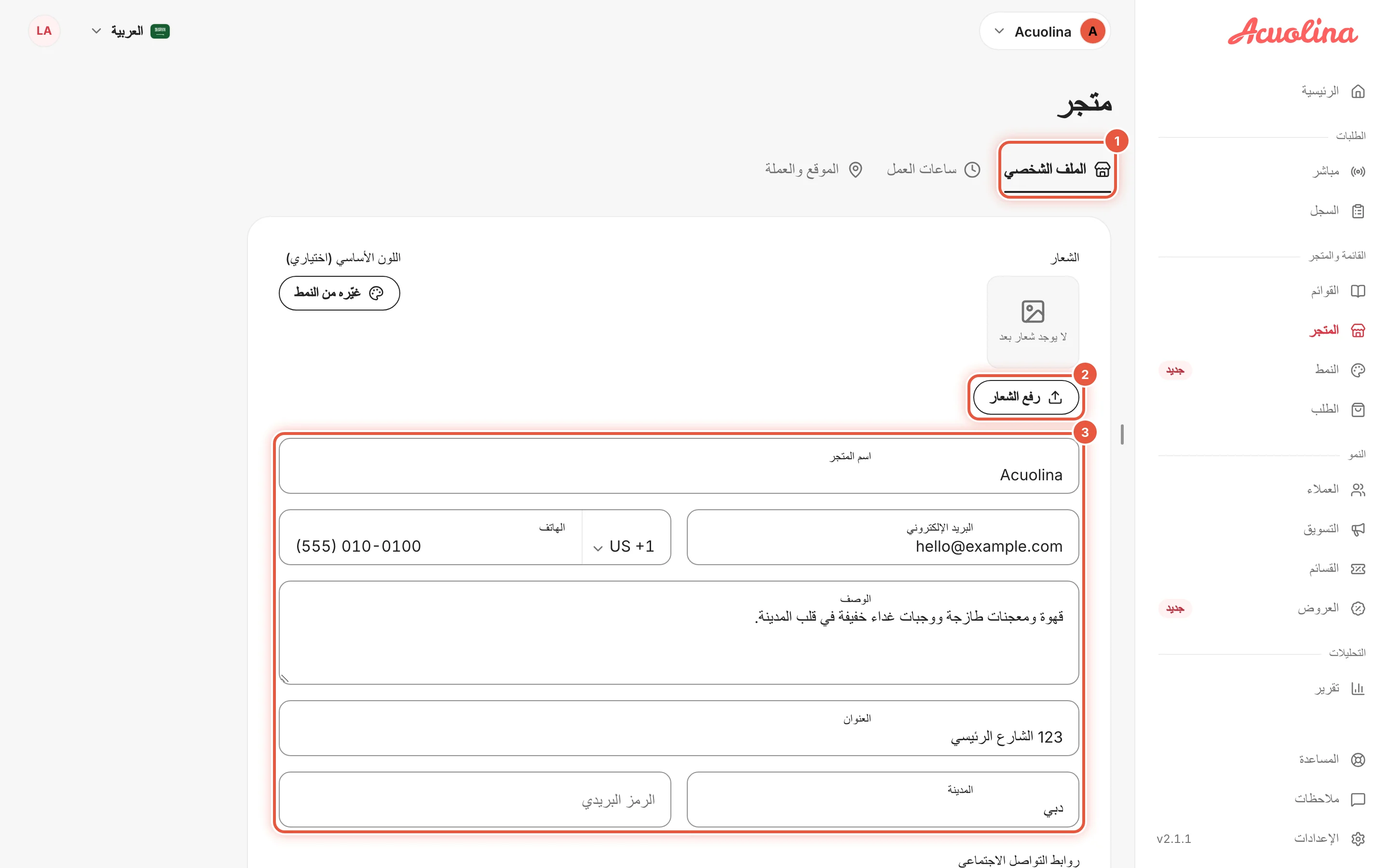
- من الشريط الجانبي، اختر المتجر. تُفتح الصفحة على الملف الشخصي.
- اختر رفع الشعار. يظهر شعارك أعلى القائمة.
- املأ اسم المتجر والبريد الإلكتروني والهاتف والوصف والعنوان والمدينة والرمز البريدي. يرى ضيوفك الوصف تحت الشعار، والعنوان والهاتف أسفل القائمة.
- في روابط التواصل الاجتماعي، الصق روابط Instagram والموقع الإلكتروني وFacebook. أضف رابط تقييمات Google لتعرض قائمتك زرًا يدعو ضيوفك إلى تقييمك.
- اختر حفظ.
يتغير لون علامتك التجارية من صفحة النمط: اطّلع على كيف تغير تصميم قائمتك.
اضبط ساعات العمل
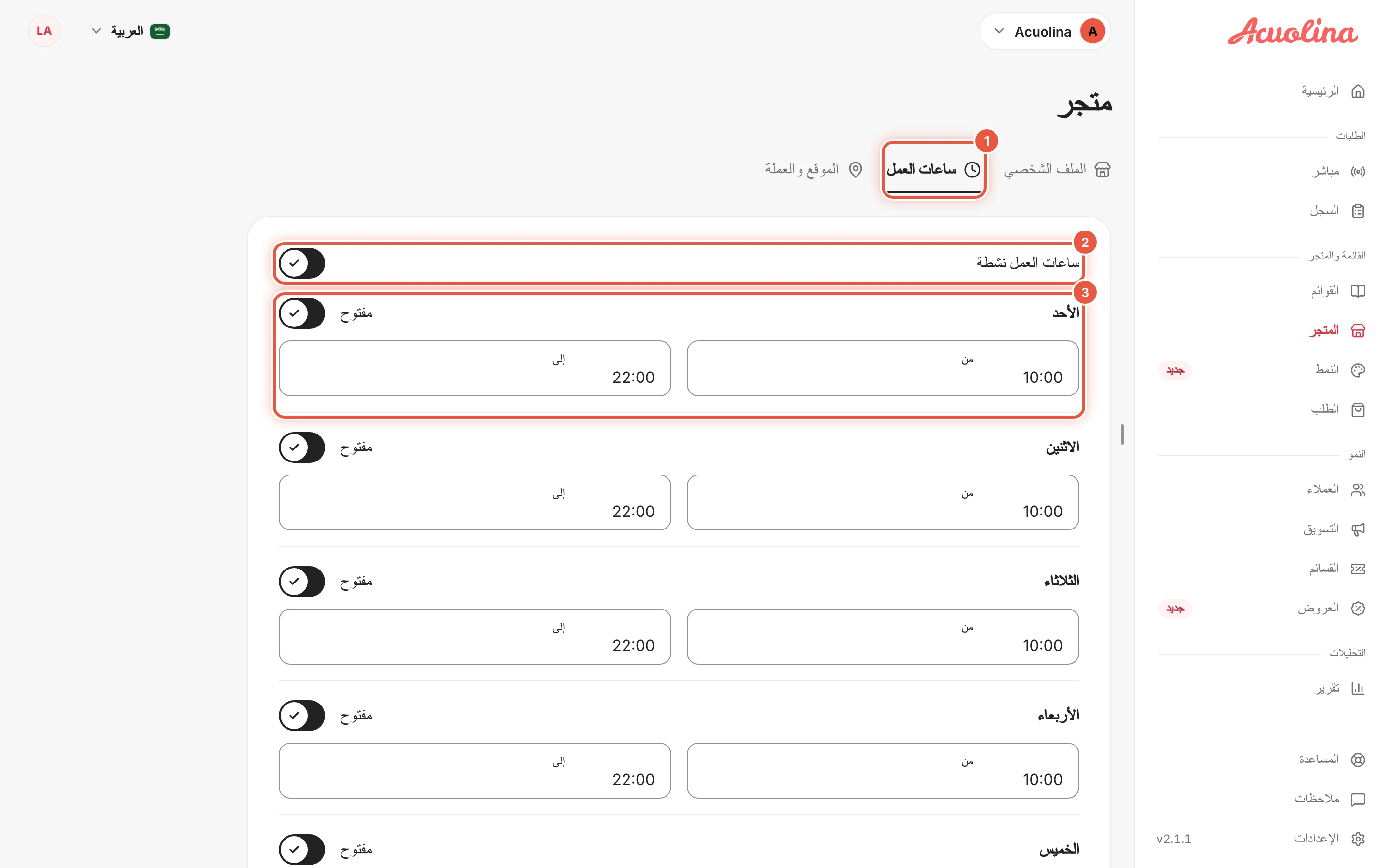
- افتح تبويب ساعات العمل.
- فعّل ساعات العمل نشطة. ما دام غير مفعّل، يظهر متجرك على أنه دائما مفتوح.
- لكل يوم، اختر مفتوح أو مغلق واكتب الوقتين من وإلى.
- اختر حفظ.
تعرض قائمتك عندها إن كنت مفتوحًا الآن، ولا يستطيع ضيوفك إرسال الطلبات عبر الإنترنت إلا خلال ساعات العمل.
اضبط الموقع والعملة
- افتح تبويب الموقع والعملة.
- في موقع المتجر، اختر تحديد الموقع وأنت في المتجر. تُحسب مسافات التوصيل انطلاقًا من هذه النقطة.
- اختر العملة ثم حفظ.