
إليك كيف تغير تصميم قائمتك من صفحة النمط: اختر قالبًا، واضبط لون العلامة التجارية والخلفية، وقرّر إن كانت صور العناصر تظهر في القائمة.
كيف تغير تصميم قائمتك بقالب
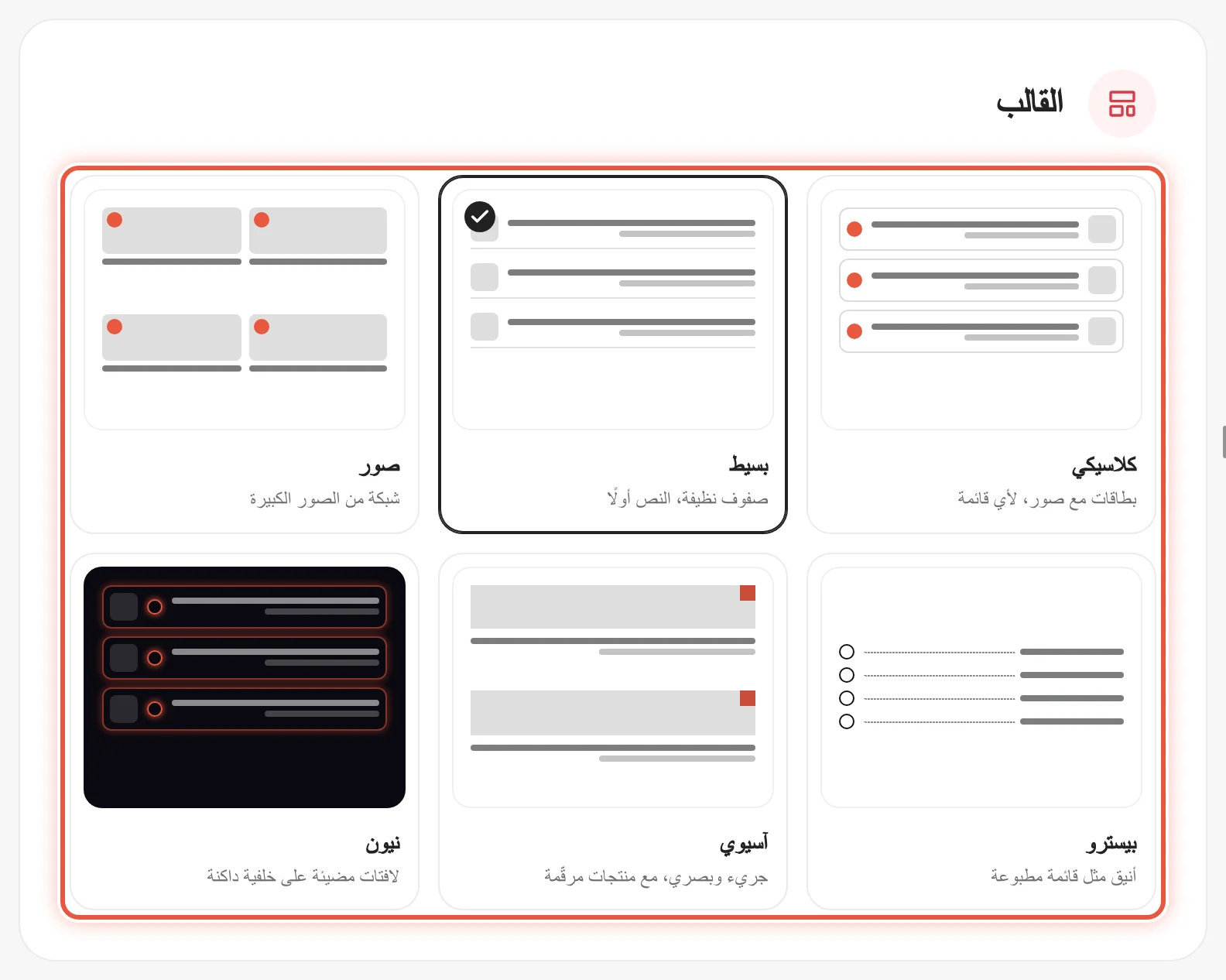
- من الشريط الجانبي، اختر النمط.
- تحت القالب، اختر كلاسيكي أو بسيط أو صور أو بيسترو أو آسيوي أو نيون. تعرض المعاينة قائمتك به فورًا؛ بدّل بين الهاتف والكمبيوتر لترى الاثنين.
يعرض صور وآسيوي شبكة من الصور عندما يكون لنصف عناصرك على الأقل صورة، وإلا فيعرضانها كقائمة.
اضبط لون العلامة التجارية وصور العناصر
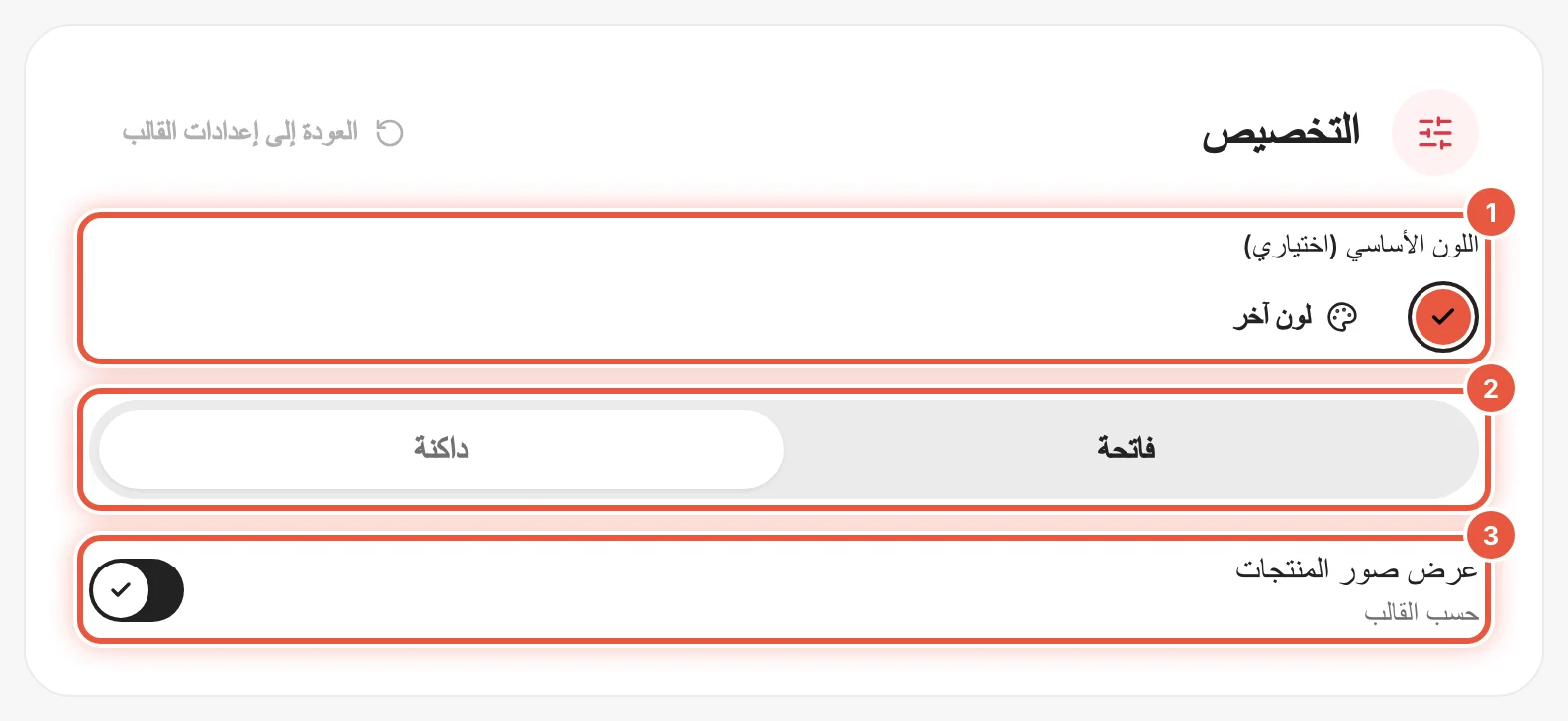
- تحت التخصيص، اختر لون علامتك التجارية في اللون الأساسي (اختياري)، أو اختر لون آخر لأي درجة تريدها.
- اختر خلفية فاتحة أو داكنة.
- فعّل عرض صور المنتجات أو أوقفه.
يعيد زر العودة إلى إعدادات القالب هذه الخيارات الثلاثة إلى ما يقترحه القالب.
احفظ التصميم الجديد
اختر حفظ لتعرض قائمتك برمز QR التصميم الجديد فورًا. أما إلغاء فيتجاهل التغييرات غير المحفوظة.