
So kannst du eine Bestellung manuell hinzufügen, etwa bei Bestellungen per Telefon oder direkt an der Theke, damit sie unter Live neben den Bestellungen deiner Gäste steht.
Bestellung manuell hinzufügen
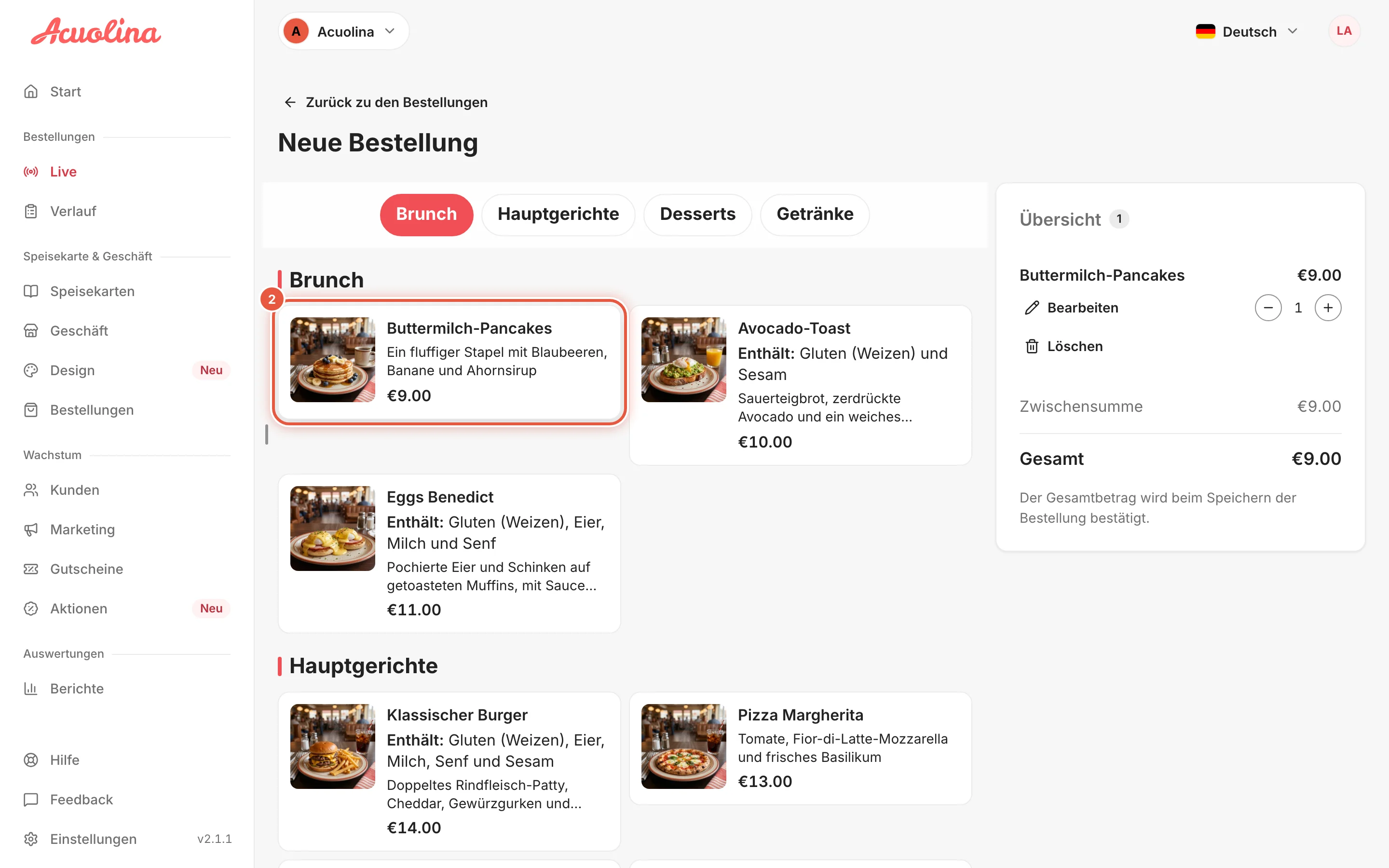
- Wähle unter Live den Button Bestellung hinzufügen.
- Wähle die Artikel aus deiner Speisekarte. Bei einem Artikel mit Optionen öffnet sich ein Fenster, in dem du Optionen, Menge und eine Notiz festlegst.
- Wähle Bestellung prüfen.
Bestellart wählen und speichern
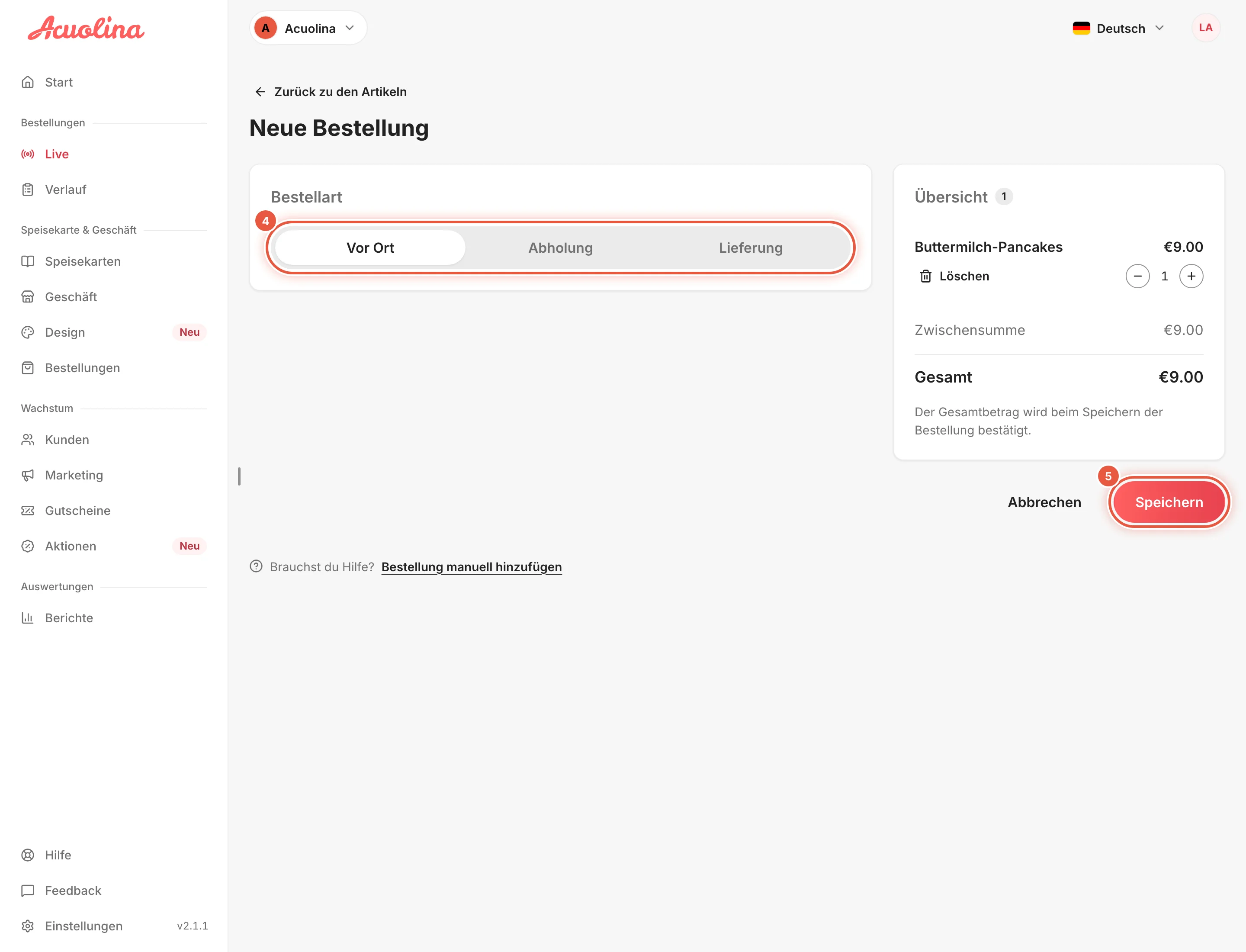
- Wähle die Bestellart und gib die Angaben des Gasts ein, zum Beispiel das Liefergebiet.
- Wähle Speichern.
Die Bestellung erscheint unter Live bei Neu, mit den Preisen aus deiner Speisekarte, und wird wie jede andere gedruckt, wenn du Bestellungen automatisch druckst. Mit Online-Bestellungen ist jede Bestellung provisionsfrei.