
So kannst du Bestellungen automatisch drucken mit Acuolina Print für Windows, einer kostenlosen App, die jede neue Bestellung sofort an deinen Bondrucker schickt.
Acuolina Print für Windows installieren
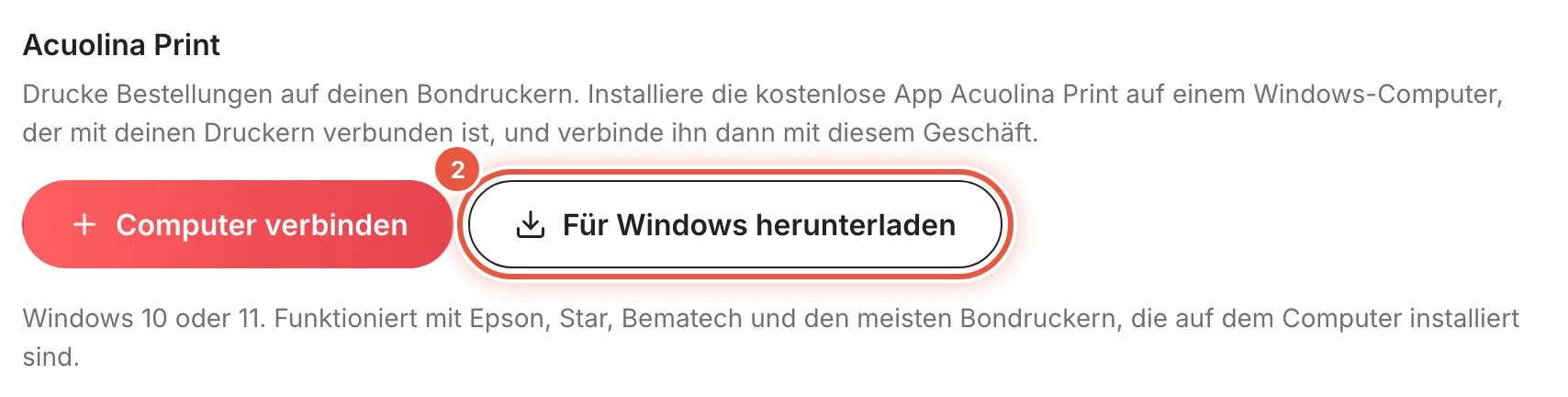
Du brauchst einen Computer mit Windows 10 oder 11, auf dem dein Drucker installiert ist. Epson, Star, Bematech und die meisten Thermo-Bondrucker funktionieren, per USB oder über das Netzwerk.
- Öffne in der Seitenleiste Einstellungen und dann den Tab Drucken.
- Tippe auf Für Windows herunterladen und installiere die App auf diesem Computer.
Die App mit deinem Geschäft verbinden
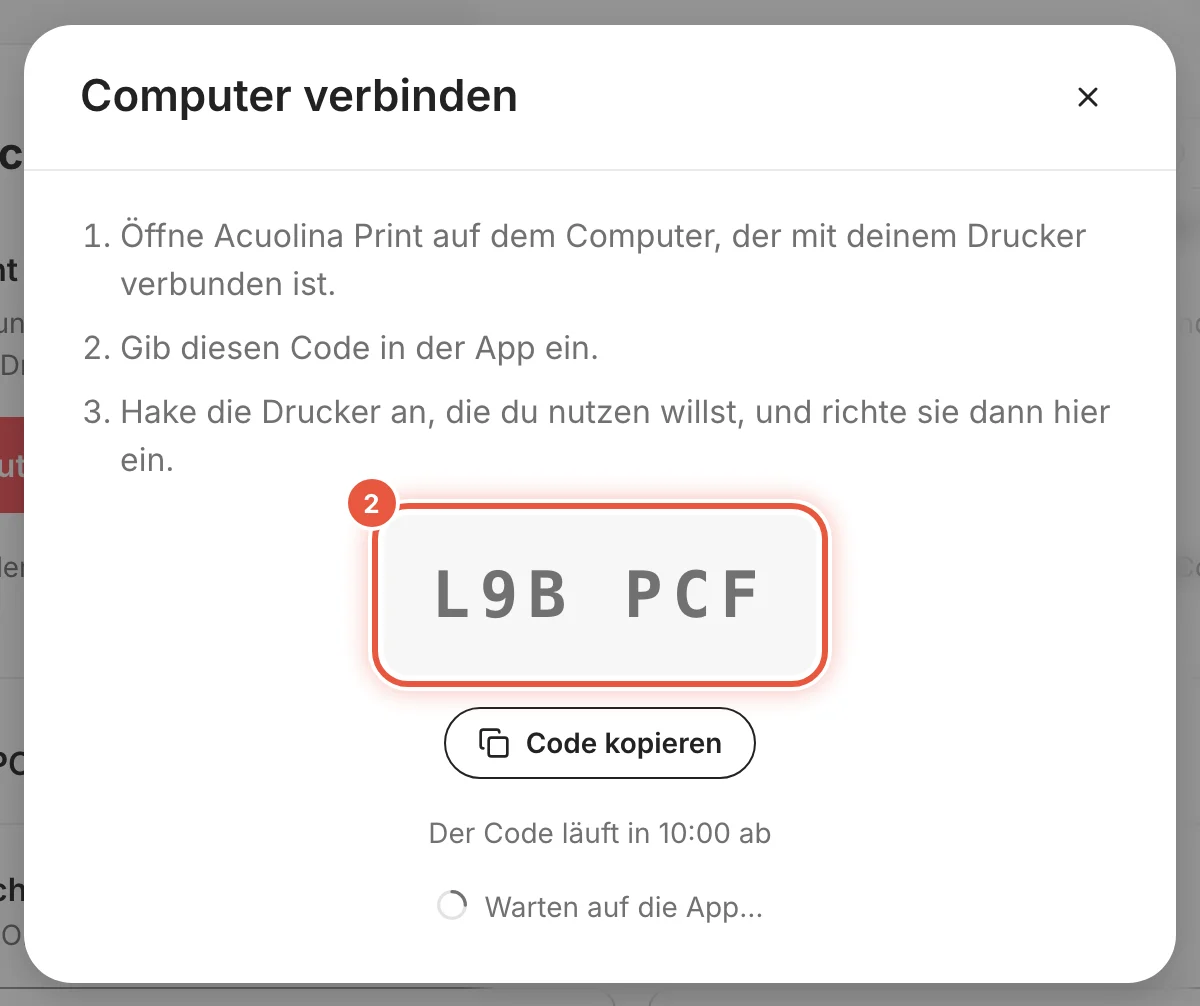
- Tippe im Dashboard auf Computer verbinden. Ein sechsstelliger Code erscheint, der zehn Minuten gilt.
- Öffne Acuolina Print auf dem Computer und gib den Code ein.
- Hake in der App die Drucker an, die du nutzen willst.
Der Computer wird dann als Online angezeigt, mit seinen Druckern darunter.
Bestellungen automatisch drucken
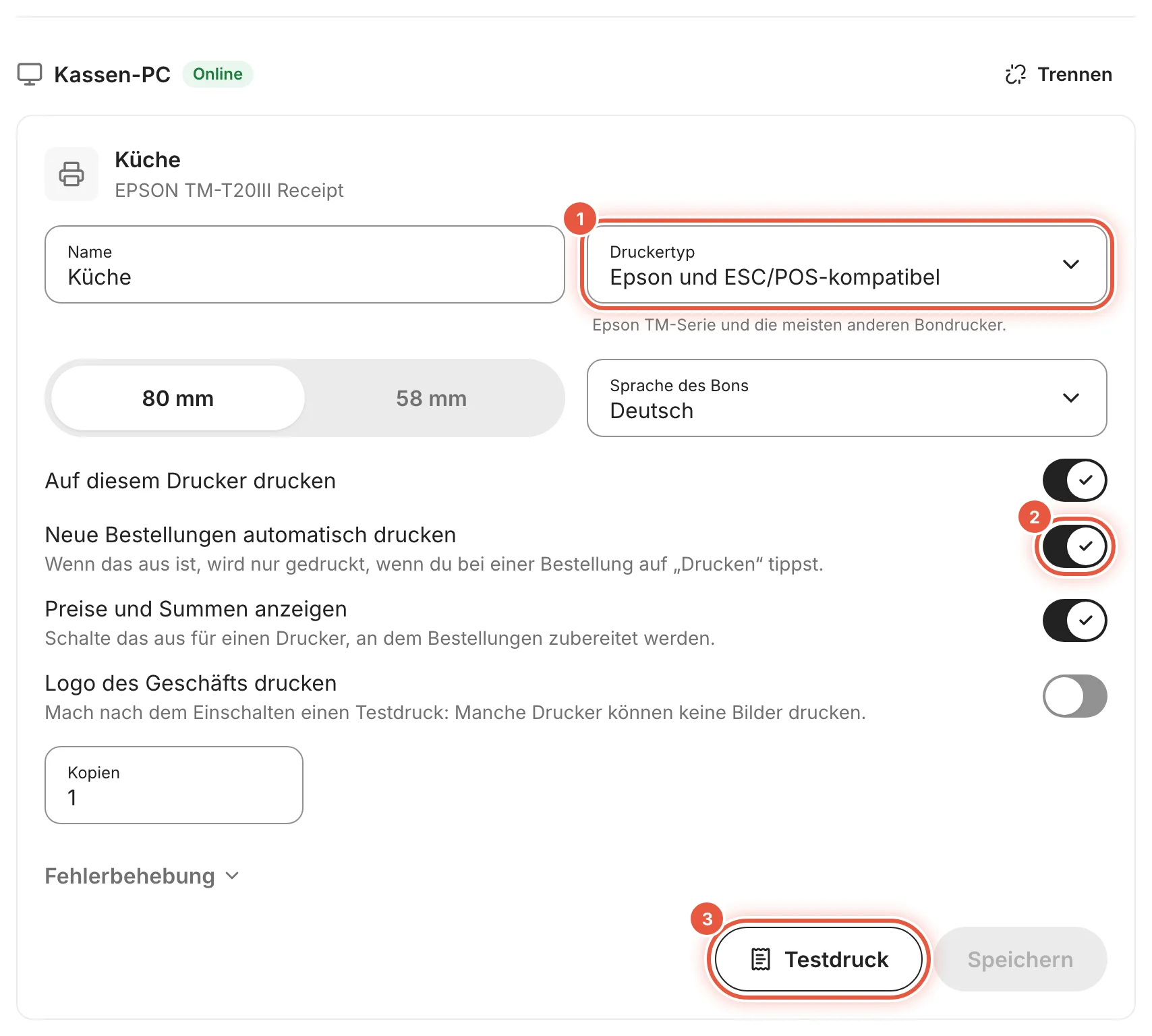
- Wähle für jeden Drucker den Druckertyp und die Papierbreite.
- Lass Neue Bestellungen automatisch drucken eingeschaltet. Bei einem Küchendrucker kannst du Preise und Summen anzeigen ausschalten.
- Tippe auf Speichern und dann auf Testdruck, um das Ergebnis zu prüfen.
Ab dann drucken sich Bestellungen von selbst, solange die App läuft. Ist der Computer aus, werden sie gedruckt, sobald er wieder an ist, bis zu 3 Stunden später. Um eine Bestellung erneut zu drucken, öffne ⋮ unter Live und tippe auf Drucken.
Mehr zum Bondrucker für die Küche oder dazu, wie du eingehende Bestellungen verwaltest.