
So kannst du mit Acuolina eingehende Bestellungen verwalten: Verfolge sie unter Live, sobald sie ankommen, schieb sie beim Zubereiten weiter, füge Bestellungen von Hand hinzu und finde alte Bestellungen unter Verlauf.
Eingehende Bestellungen unter Live verwalten
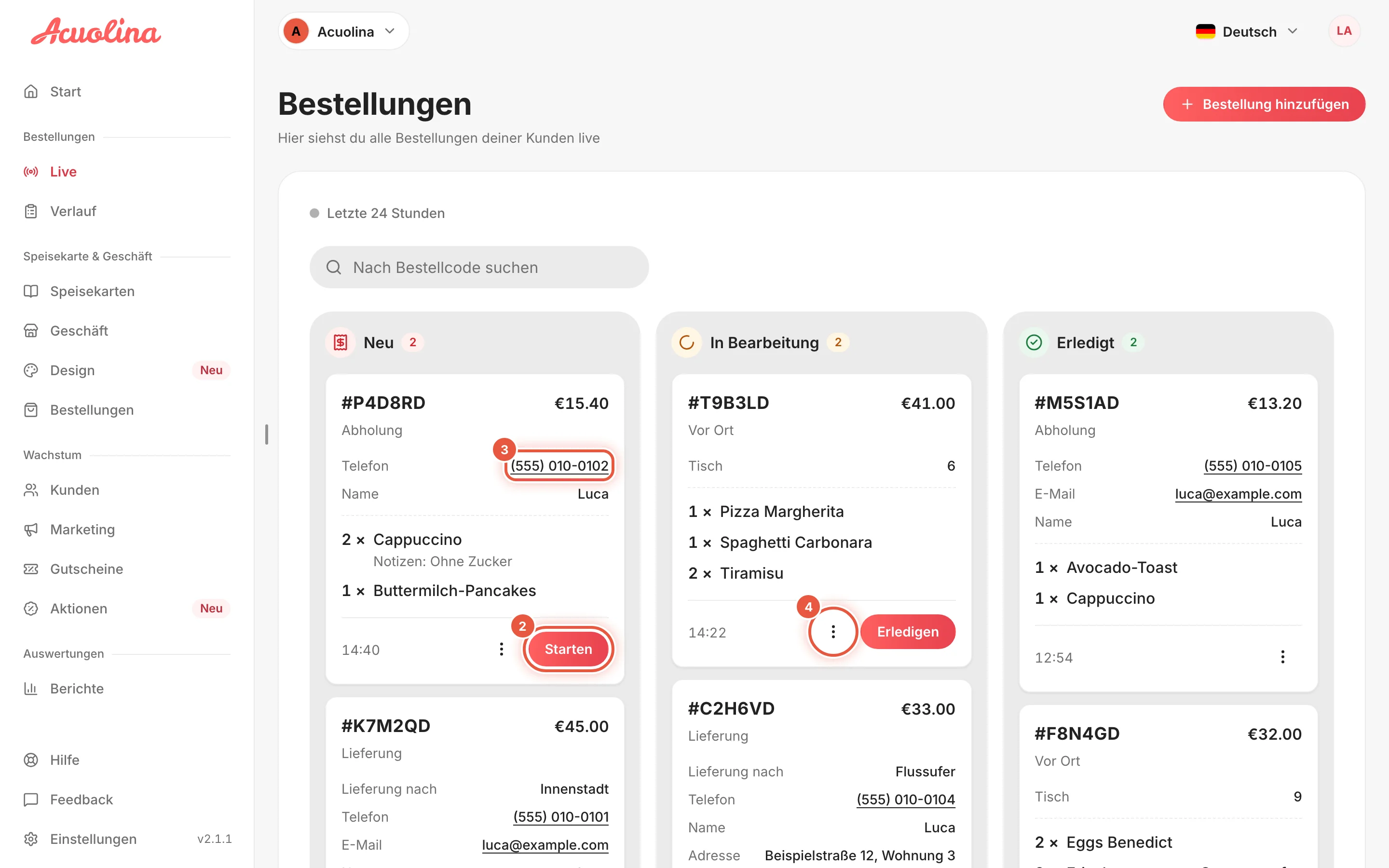
Live zeigt deine Bestellungen der letzten 24 Stunden in drei Spalten: Neu, In Bearbeitung und Erledigt. Kommt eine Bestellung an, spielt das Dashboard einen Ton und zeigt ein rotes Zeichen bei Live.
- Lies die Bestellung auf ihrer Karte: Bestellart, Angaben des Gastes und Artikel.
- Tippe auf Starten, wenn du mit der Zubereitung beginnst, und auf Erledigen, wenn sie fertig oder unterwegs ist.
- Tippe auf die Telefonnummer des Gastes, um ihn anzurufen oder ihm per WhatsApp zu schreiben.
- Öffne ⋮, um Details ansehen, Bearbeiten, Drucken oder Löschen zu wählen.
Eine bestimmte Bestellung findest du schnell über die Suche nach ihrem Code.
Eine Bestellung von Hand hinzufügen
Du hast eine Bestellung am Telefon oder an der Theke aufgenommen? Füge sie hinzu, damit sie bei den anderen ist.
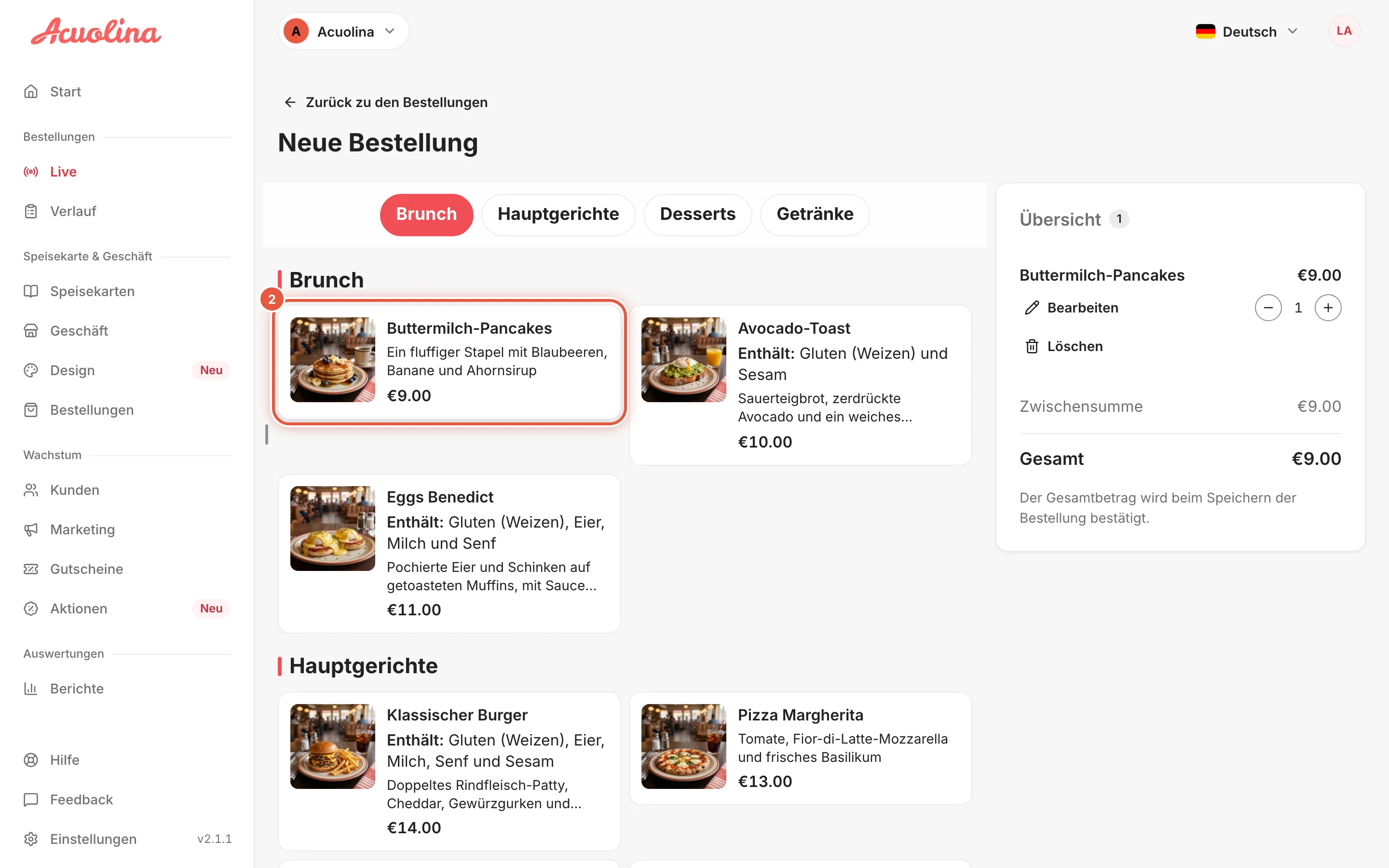
- Tippe unter Live auf Bestellung hinzufügen.
- Wähle die Artikel aus deiner Speisekarte und tippe auf Bestellung prüfen.
- Wähle die Bestellart, trage die Angaben des Gastes ein und tippe auf Speichern.
Alte Bestellungen im Verlauf finden
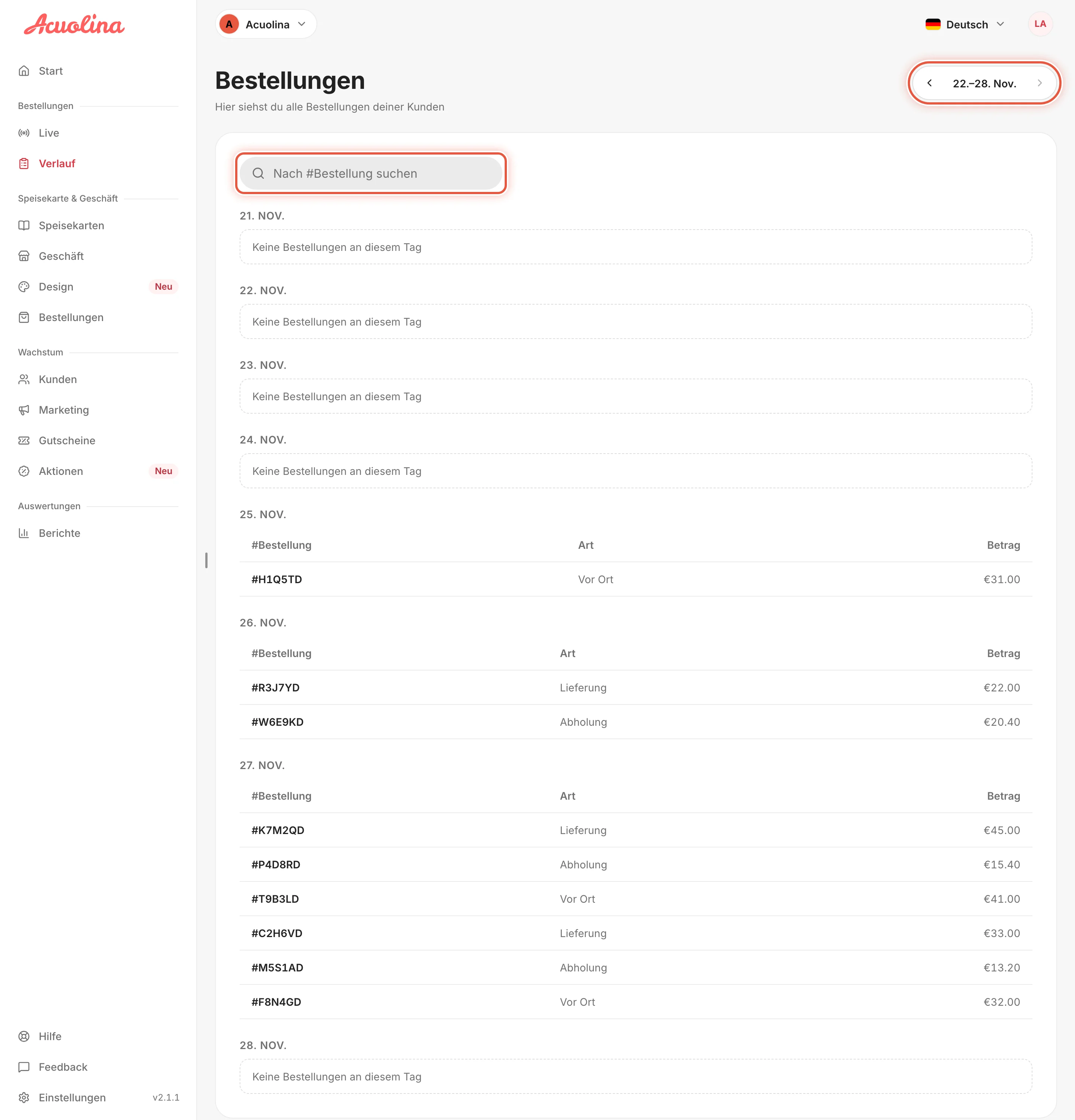
Verlauf ist dein Bestellverlauf, jeweils eine Woche: jeder Tag mit Code, Bestellart und Betrag seiner Bestellungen. Wechsle die Woche mit den Pfeilen oder suche nach dem Bestellcode. Wähle eine Bestellung aus, um sie anzusehen, zu drucken oder zu löschen.
Bestellungen erreichen dich ohne Provision über deine Speisekarte mit Online-Bestellungen. Willst du sie auch auf Papier, kannst du Bestellungen automatisch drucken.