
So kannst du Acuolina Print installieren, die kostenlose App, die deine Bestellungen druckt, und zwar auf dem Windows-Computer, an dem dein Bondrucker angeschlossen ist.
Acuolina Print installieren
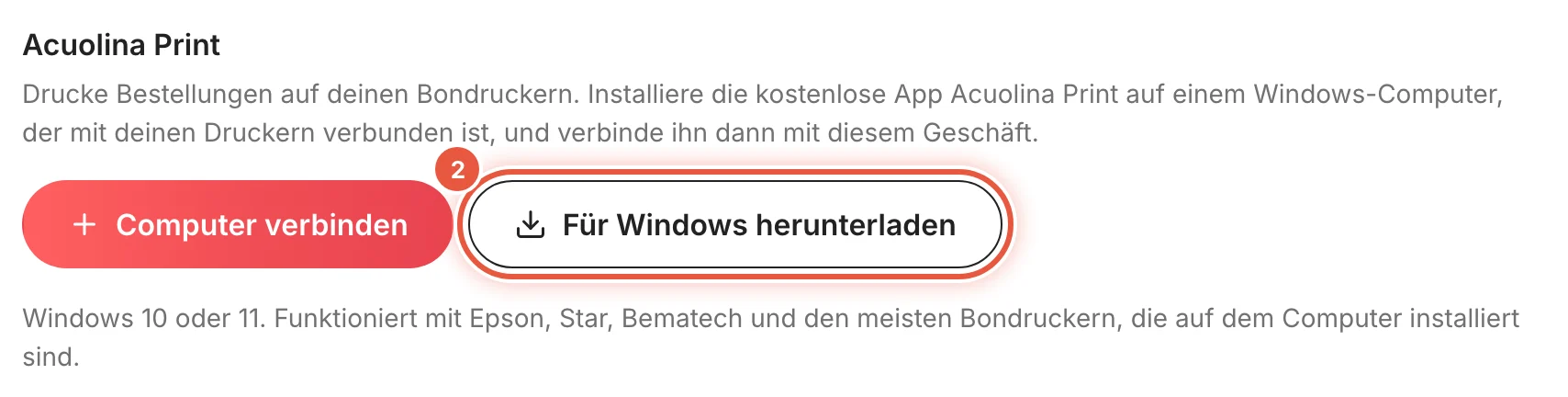
- Öffne auf diesem Computer Einstellungen und dann den Tab Drucken.
- Tippe auf Für Windows herunterladen.
- Öffne die heruntergeladene Datei. Wenn Windows SmartScreen „Der Computer wurde durch Windows geschützt“ meldet, klicke auf Weitere Informationen und dann auf Trotzdem ausführen: Das Installationsprogramm ist noch nicht signiert. Ein Administratorpasswort brauchst du nicht.
Den Drucker mit deinem Geschäft verbinden
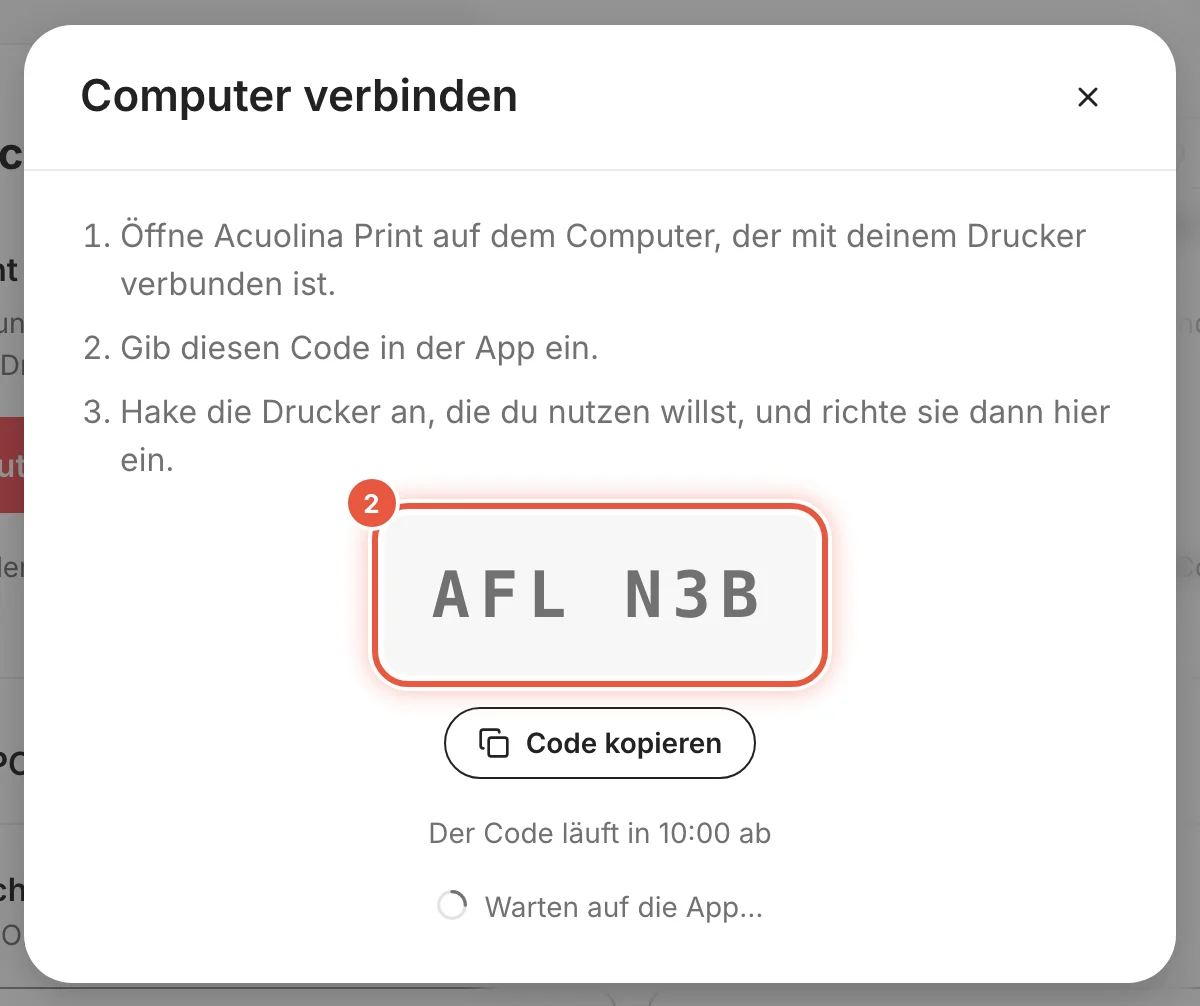
- Tippe im Dashboard auf Computer verbinden.
- Gib den sechsstelligen Code in Acuolina Print ein. Er gilt zehn Minuten lang.
- Hake in der App die Drucker an, die du nutzen willst.
Die App hält sich selbst auf dem neuesten Stand. Wähle danach deine Bondrucker-Einstellungen. Mehr zum Bondrucker für die Küche.