
Menú QR para restaurante: cómo crearlo en 6 pasos
Cómo crear el menú QR de tu restaurante en 6 pasos: qué poner en la carta, dónde colocar el código, los errores a evitar y cómo recibir pedidos.
En este artículo
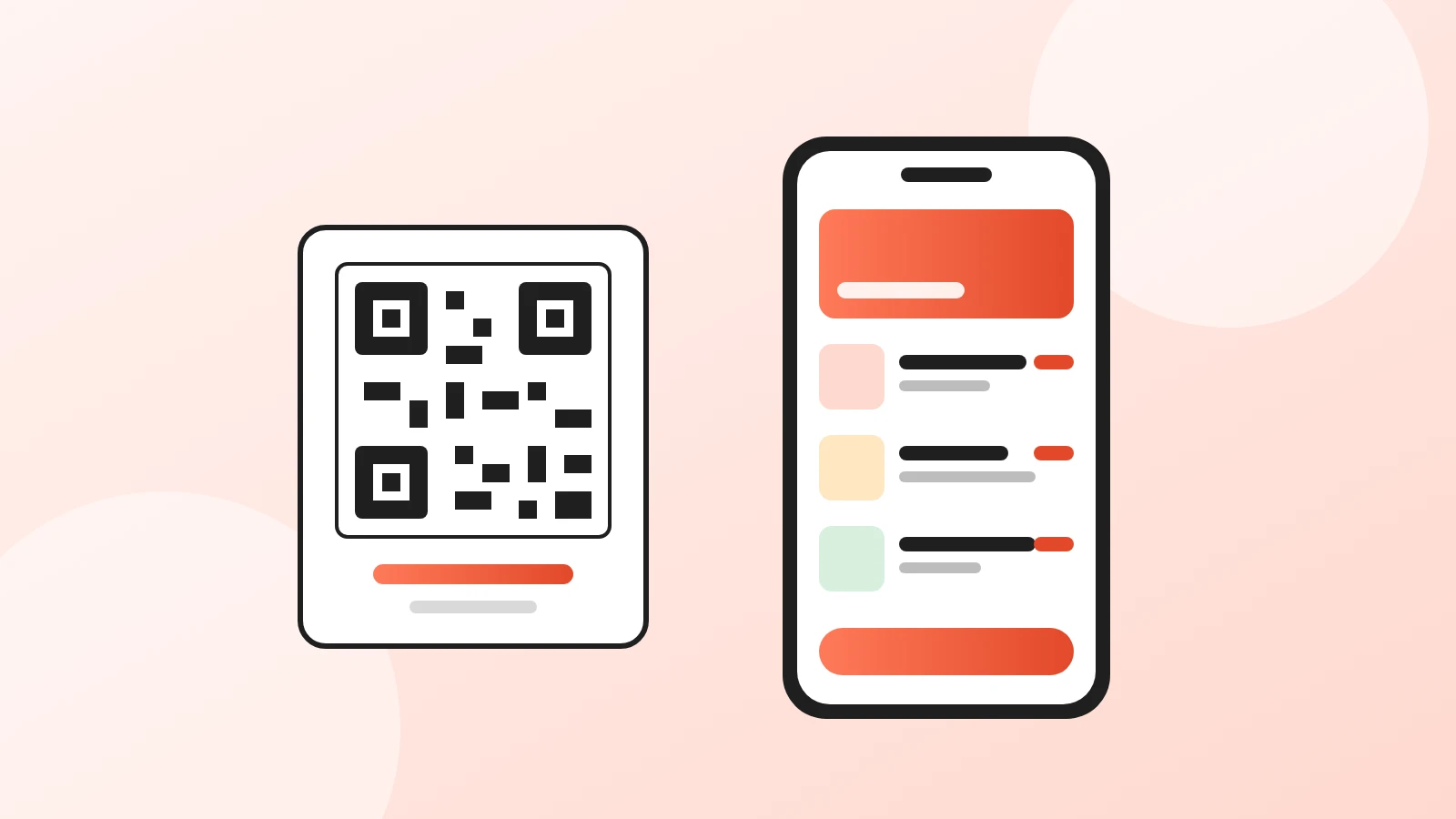
Un menú QR es una página web con tu carta, más un código impreso que abre esa página. Puedes tenerlo listo en una tarde: sube la carta a internet, genera un código que apunte a ella, imprímelo y colócalo donde el cliente sentado lo vea.
Lo que decide si los clientes lo usan de verdad es la página que hay detrás del código. Si es un PDF borroso, piden la carta de papel. Si carga rápido, se ajusta al móvil y muestra bien las fotos y los precios, la mayoría no la pedirá.
Esta guía cubre todo el trabajo, desde qué poner en la carta hasta cómo recibir pedidos con ella. Para ver el panorama completo, de los costes a los pedidos, lee nuestra guía de la carta digital para restaurantes.
¿Qué necesitas para crear un menú QR?
Si quieres primero la versión corta, aquí la tienes:
- Una página de carta que funcione en el móvil. No un PDF. Una página que se ajuste a la pantalla, con secciones, nombres de platos, precios y fotos.
- Un código QR que apunte a esa página, no a un archivo. Así puedes cambiar la carta sin volver a imprimir nada.
- Un sitio donde mostrar el código: expositores de mesa, pegatinas, el escaparate, la carpeta de la cuenta.
- Opcional: los pedidos. Si los clientes pueden pedir desde la carta, el código QR se convierte también en un canal de venta sin comisiones, no solo en un sustituto del papel.
La forma gratuita de tener las cuatro cosas es una herramienta de carta digital. Acuolina te da la página de la carta, el código QR y los pedidos en un mismo sitio. El resto de esta guía sirve para cualquier herramienta.
¿Por qué no subir sin más el PDF de tu carta?
Porque un PDF está pensado para el papel. En el móvil, el cliente pellizca, amplía y se desplaza de lado para leer una sola línea, y el archivo suele pesar varios megas con un wifi de restaurante que llega mal.
| Carta en PDF | Carta web para móvil | |
|---|---|---|
| Se lee en el móvil | Hay que ampliar | Se ajusta a la pantalla |
| Carga con 4G | Lenta si el archivo es grande | Rápida, el texto sale primero |
| Cambiar un precio | Editar, exportar, volver a subir | Editar y guardar |
| Foto de cada plato | Solo si cabe en el diseño | Sí, en cada plato |
| Pedidos | No | Sí, con la herramienta adecuada |
| Aparece en Google | Casi nunca | Sí, es una página web |
Una carta web es además una página que los buscadores pueden leer, así que puede aparecer cuando alguien busca el nombre de tu restaurante y «carta» o «menú».
Cómo crear un menú QR, paso a paso
1. Escribe la carta para una pantalla pequeña
Parte de tu carta impresa y recorta. En el móvil, el cliente echa un vistazo más que leer:
- Agrupa los platos en secciones en el orden en que se come: entrantes, principales, guarniciones, postres, bebidas.
- Deja las descripciones en una o dos líneas. Empieza por lo que hace único el plato.
- Escribe los precios en cifras, sin repetir «€» en cada línea si la herramienta ya añade la moneda.
- Marca lo que más preguntan los clientes: vegetariano, picante, especialidades de la casa.
- Indica los alérgenos de cada plato. En Acuolina los marcas en el propio plato y el cliente los ve debajo del nombre.
2. Pon fotos a los platos que más se venden
No necesitas una foto para cada plato. Empieza por los más vendidos y los de mayor margen. Una foto nítida hecha con el móvil y con luz de día es mejor que una foto profesional oscura. Fotografía desde arriba o a 45 grados, sobre un fondo liso.
3. Sube la carta a internet
Crea la carta en tu herramienta, sección por sección. Con Acuolina añades secciones y platos desde el panel de control, y la carta está publicada en su propia dirección en cuanto guardas. Revísala en tu propio móvil antes de imprimir nada: ábrela con datos móviles, no con wifi, para ver lo mismo que verá un cliente.
4. Genera el código QR
La mayoría de las herramientas de carta generan el código por ti. Si lo haces tú, usa un código que apunte a la dirección web de tu carta y pruébalo con dos o tres móviles distintos.
Dos reglas hacen que el código sea fiable:
- Que apunte a una página, no a un archivo, para no tener que cambiarlo nunca.
- Imprímelo lo bastante grande. Unos 3 × 3 cm es el mínimo práctico en una mesa; para escaparates y paredes, cuanto más grande, mejor.
5. Imprime y coloca el código
Pon el código donde un cliente sentado lo vea sin mover nada:
- Expositores de mesa o pegatinas en cada mesa, en el borde más cercano al cliente.
- La entrada o el escaparate, para que la gente vea la carta antes de entrar.
- La carpeta de la cuenta o el tique, para que los clientes te encuentren de nuevo y pidan la próxima vez.
Añade una línea de texto junto al código, por ejemplo «Escanea para ver la carta y pedir». Un código sin explicación se escanea menos.
6. Explícaselo al equipo en dos frases
Las preguntas se las harán a tu personal. Dales dos frases: cómo abrir la carta con la cámara y qué hacer si un cliente prefiere el papel. Guarda algunas cartas impresas para esos clientes.
¿Cuáles son los errores más comunes con un menú QR?
Estos son los que hacen que los clientes vuelvan a pedir la carta de papel:
- Un PDF detrás del código. Ya lo hemos visto, y sigue siendo el más frecuente.
- Un código que apunta a un enlace temporal de un generador gratuito que caduca o luego pide pagar para seguir funcionando.
- Sin precios, o con precios desactualizados. Después de un solo precio equivocado, el cliente se fía menos de la carta que del camarero.
- Códigos diminutos en rincones oscuros. La poca luz y los plastificados brillantes hacen que los códigos cuesten de escanear.
- Ninguna forma de pedir. Si el cliente puede leer la carta pero tiene que esperar para pedir, has quitado el papel y nada más.
¿Los clientes pueden pedir desde un menú QR?
Sí, y aquí es donde un menú QR empieza a amortizarse. Cuando la carta tiene carrito, el cliente pide cuando está listo en lugar de esperar a que haya un camarero libre, y la misma carta sirve para pedidos para llevar y a domicilio. Para ver cómo funciona en una sala llena, lee pedir desde la mesa con QR.
Con Acuolina, los pedidos llegan por WhatsApp o por SMS, sin comisión por pedido. Si ahora dependes de las apps de delivery para los pedidos online, lee pedidos online sin comisiones o apps de delivery para comparar los dos modelos.
Puedes ver qué incluye cada plan en la página de precios, o leer más guías sobre menús QR.
¿Cuánto cuesta un menú QR?
El código QR en sí no cuesta nada: generarlo es gratis, e imprimir los expositores de mesa cuesta unos pocos euros. Lo que pagas, si pagas algo, es la herramienta de carta que hay detrás. Muchas herramientas, Acuolina incluida, tienen un plan gratuito para la carta y planes de pago para funciones extra. Comparamos lo que incluye de verdad cada plan gratuito en carta digital gratis.
Compara las herramientas en tres cosas y no solo en la cuota mensual: si puedes editar la carta tú mismo, si los clientes pueden pedir desde ella y si la herramienta se queda una parte de esos pedidos.
Tu lista de comprobación antes de imprimir
Antes de imprimir, comprueba que:
- La carta se abre en pocos segundos con datos móviles.
- Todos los precios están al día.
- Los platos más vendidos tienen foto.
- El código funciona en al menos dos móviles distintos.
- Cada código impreso lleva al lado una línea de texto.
- El equipo sabe qué decir cuando un cliente pregunta.
Después, crea tu carta e imprime hoy mismo el primer expositor de mesa. Encontrarás más guías en el blog de Acuolina.
Preguntas frecuentes
¿Hace falta una app para abrir un menú QR?
No. La cámara de los iPhone y de los Android actuales lee los códigos QR y abre la carta en el navegador. El cliente no instala nada, y por eso una carta web funciona mejor que una app del restaurante.
¿Puedo usar el PDF de mi carta impresa?
Mejor no. Un PDF se lee mal en el móvil, hay que ampliarlo y desplazarlo de lado, y tienes que volver a subirlo cada vez que cambia un precio. Una carta web se adapta a la pantalla y se actualiza en cuanto la editas.
¿Puedo cambiar los precios sin volver a imprimir el código QR?
Sí, siempre que el código apunte a una página de la carta que gestionas tú y no a un archivo. El código sigue siendo el mismo; solo cambia la página.
¿Dónde pongo el código QR en la mesa?
Donde el cliente sentado lo vea sin mover nada, a la altura de los ojos y lejos de los reflejos. Los expositores de mesa, las pegatinas en el borde de la mesa y la carpeta de la cuenta son los sitios más habituales. Ten algunas cartas de papel para quien las prefiera.
¿Los clientes pueden pedir y pagar desde el menú QR?
Sí, si la herramienta que usas gestiona pedidos. Con Acuolina, el cliente añade los platos al carrito y el pedido te llega por WhatsApp o por SMS, sin comisión sobre el pedido.
Sigue leyendo
Menús QR
Carta digital para restaurantes: guía 2026
Qué es una carta digital, cuánto cuesta, en qué se diferencia de las pantallas y cómo ponerla en marcha con código QR y pedidos sin comisiones.
Menús QR
Carta digital gratis: 5 opciones en España
Scanqur, BuenaCarta, QrCarta, Nodik Order y Acuolina comparadas en euros: fotos, alérgenos, pedidos por WhatsApp y comisiones.
Menús QR
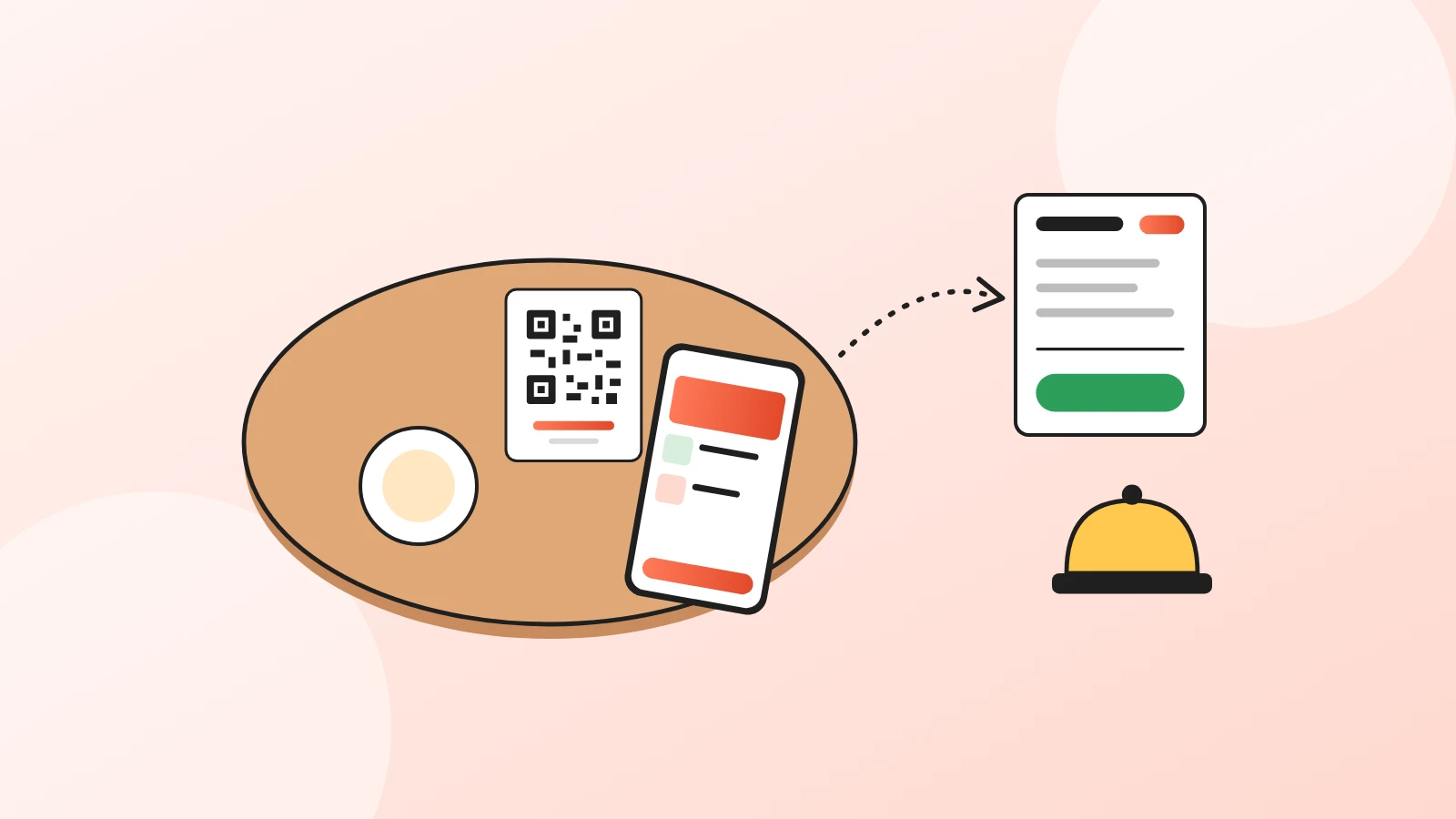
Pedir desde la mesa con QR: cómo funciona (2026)
Cómo funciona pedir desde la mesa con código QR, del escaneo a la cocina, cuánto cuestan frente a camareros y quioscos y cómo empezar.
Tu primer pedido directo, esta noche.
Crea tu menú en minutos y usa todas las funciones de Chef gratis durante 14 días. Después sigue en Basic gratis, o mejora tu plan.