
Así puedes editar, reimprimir o eliminar un pedido: todas las acciones están en el menú ⋮ de su tarjeta en Live.
Editar, reimprimir o eliminar un pedido
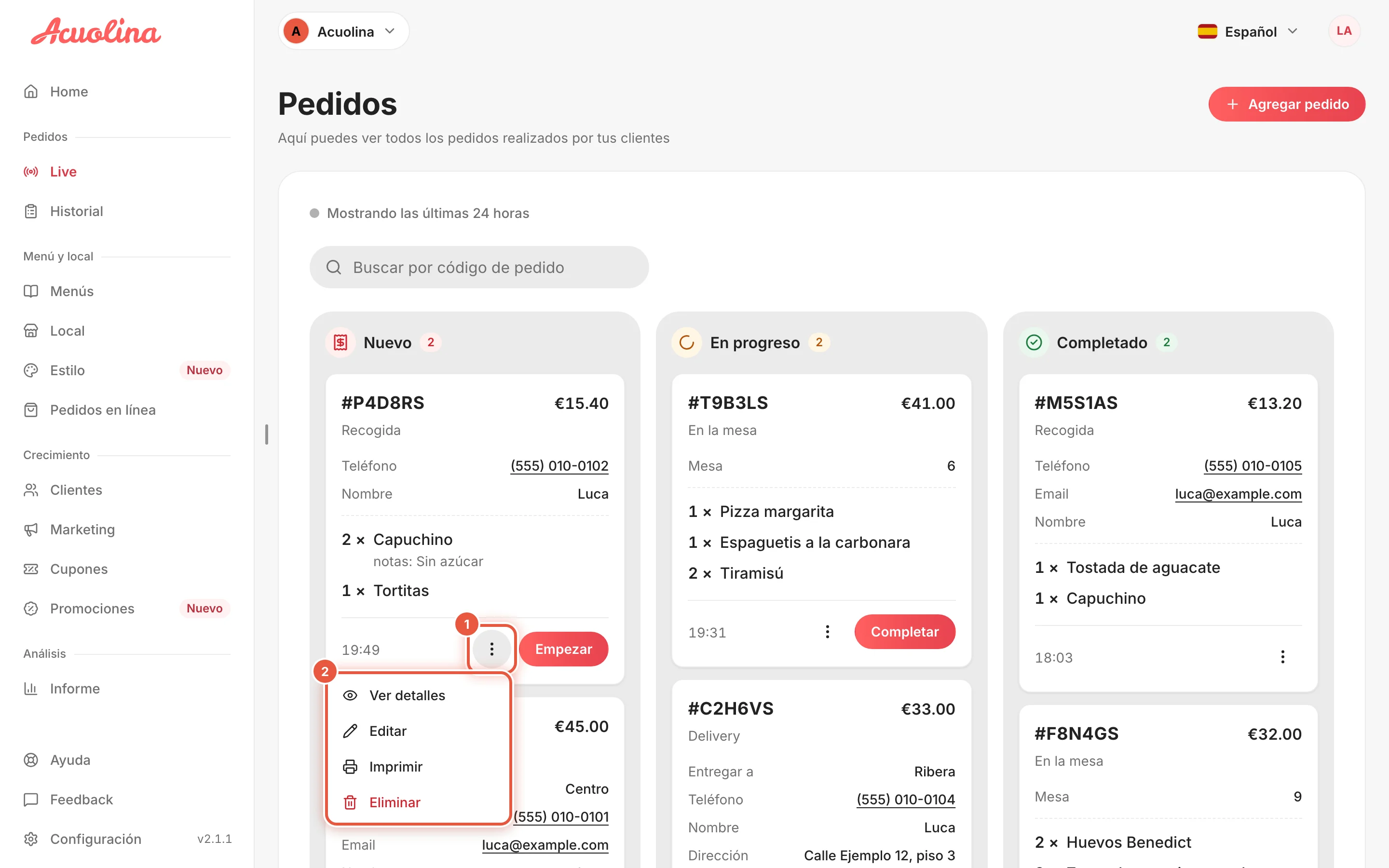
- En Live, abre ⋮ en la tarjeta del pedido.
- Elige qué hacer:
- Editar abre los productos: cambia el pedido, selecciona Revisar pedido y luego Guardar. Un pedido completado ya no se puede editar.
- Imprimir lo envía de nuevo a todas las impresoras activas.
- Eliminar lo borra.
Cancelar un pedido
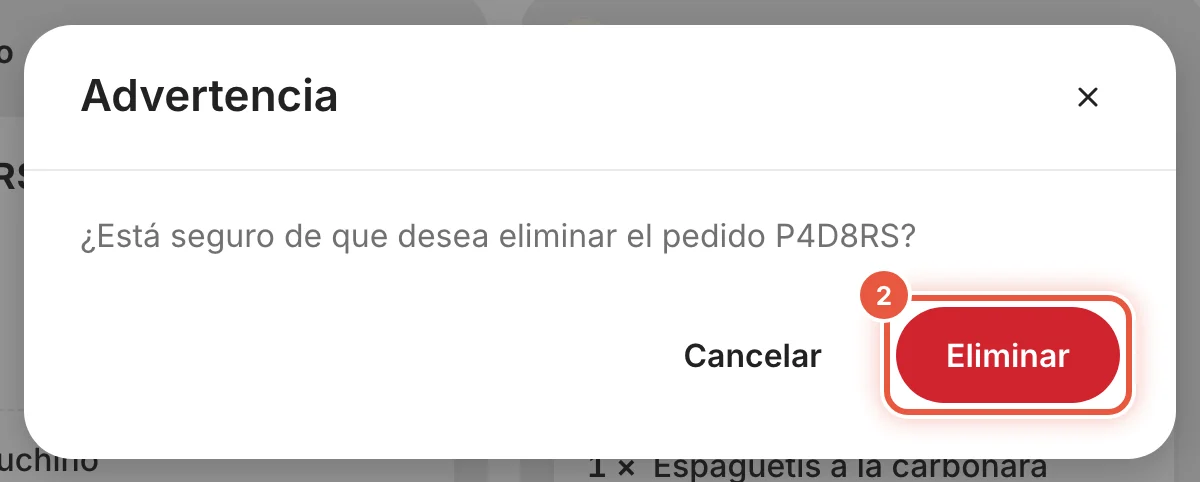
Para cancelar un pedido, selecciona Eliminar y otra vez Eliminar en la ventana de confirmación. Un pedido eliminado no se recupera.
Los pedidos más antiguos están en el Historial: selecciona uno para Imprimir o Eliminar.
Las reimpresiones van por la impresión de comandas en cocina; mira cómo imprimir comandas automáticamente.