
Berikut cara mengubah atau menghapus pesanan, juga mencetaknya ulang: semua tindakan ada di menu ⋮ pada kartu pesanan di Aktif.
Mengubah, mencetak ulang, atau menghapus pesanan
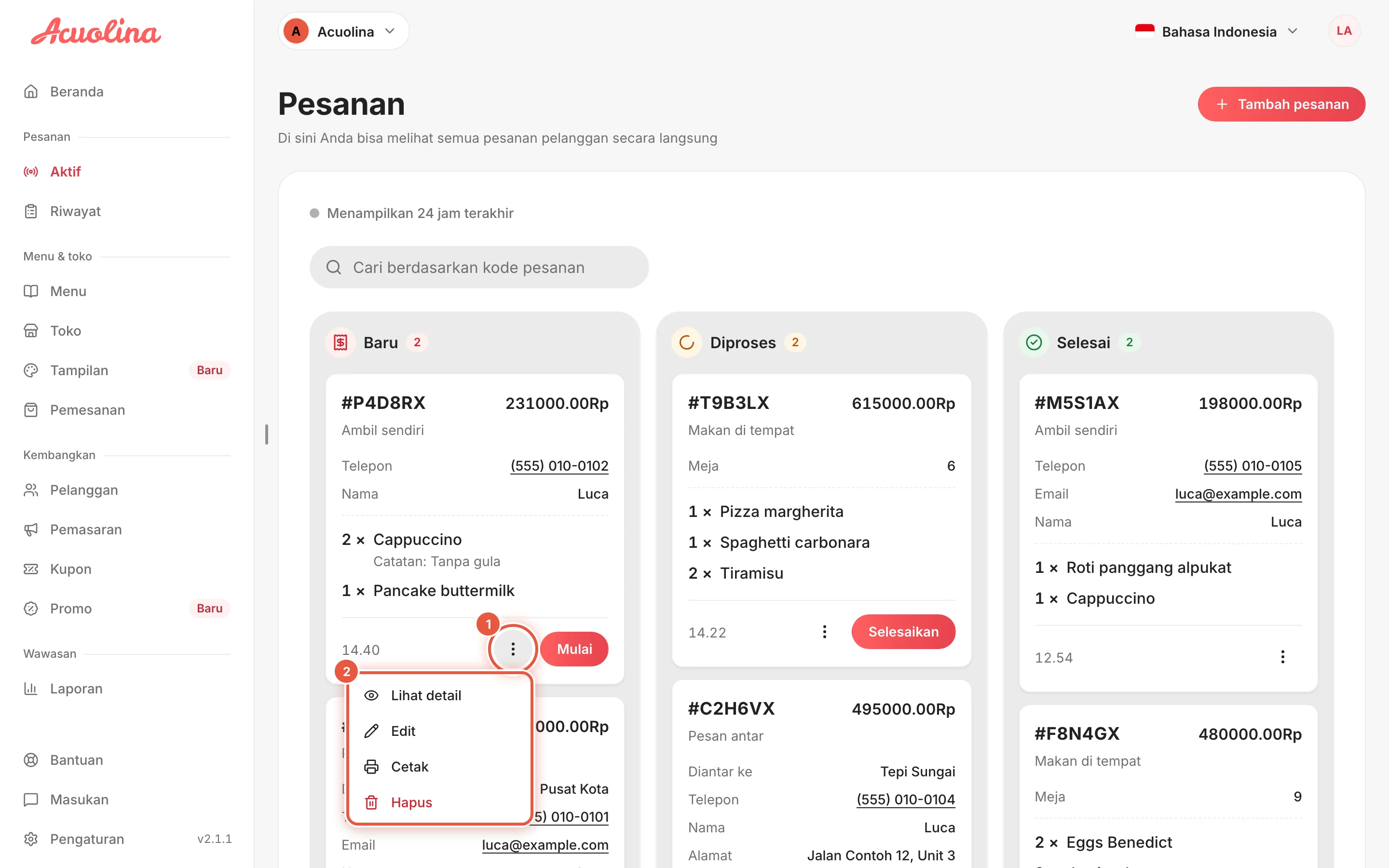
- Di Aktif, buka ⋮ pada kartu pesanan.
- Pilih tindakannya:
- Edit membuka item pesanan: ubah itemnya, pilih Periksa pesanan, lalu Simpan. Pesanan yang sudah selesai tidak bisa diedit.
- Cetak mengirim pesanan lagi ke setiap printer yang menyala.
- Hapus menghapus pesanan.
Menghapus pesanan
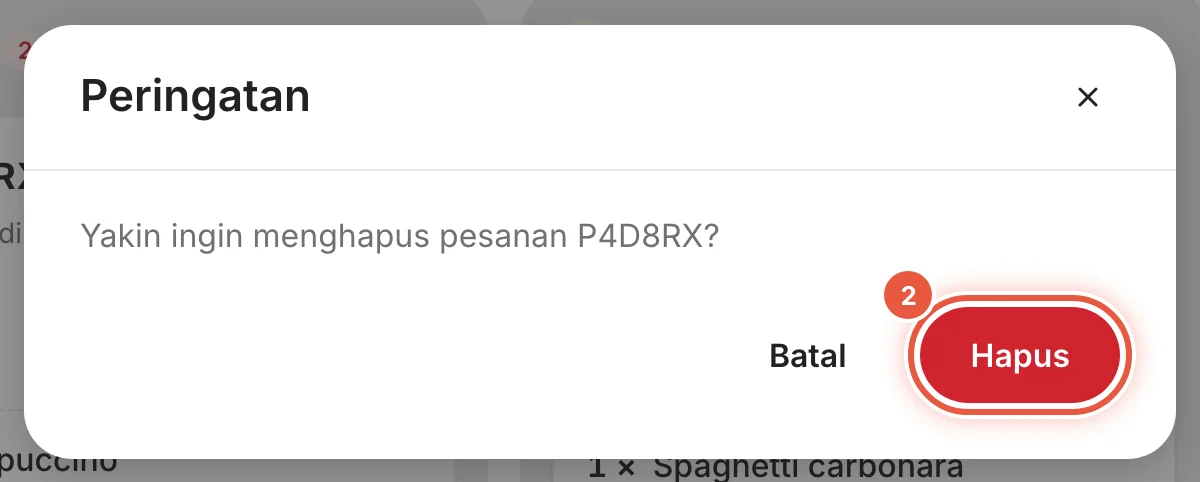
Untuk membatalkan pesanan, pilih Hapus, lalu Hapus lagi di jendela konfirmasi. Pesanan yang sudah dihapus tidak bisa dikembalikan.
Pesanan lama ada di Riwayat: pilih salah satu untuk Cetak atau Hapus.
Cetak ulang berjalan lewat cetak pesanan dapur; lihat juga cara mencetak pesanan otomatis.