
Así puedes imprimir comandas automáticamente con Acuolina Print para Windows, una app gratuita que envía cada pedido nuevo a tu impresora en cuanto llega.
Instala Acuolina Print para Windows
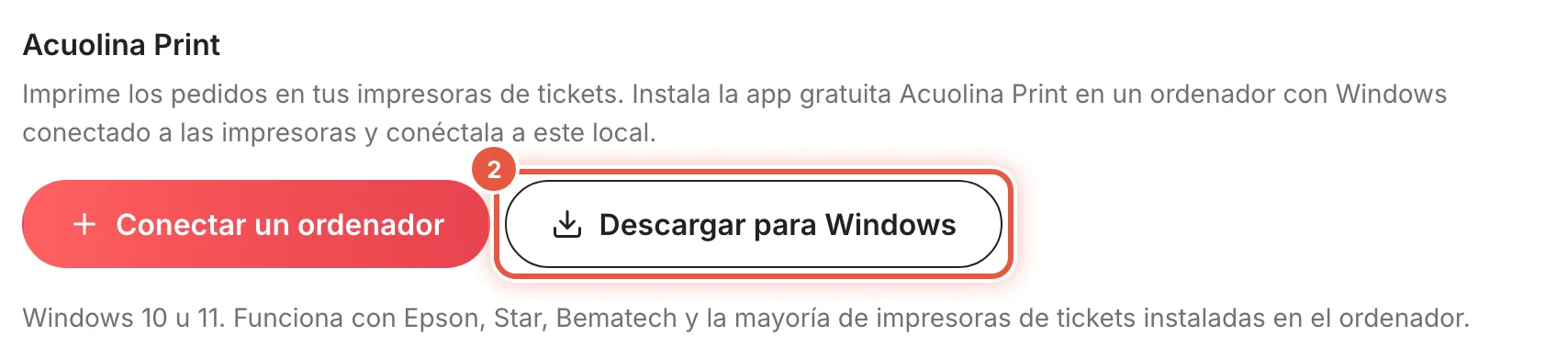
Necesitas un ordenador con Windows 10 u 11 y la impresora instalada en él. Funcionan Epson, Star, Bematech y la mayoría de las impresoras térmicas de tickets, por USB o en red.
- En la barra lateral, abre Configuración y luego la pestaña Impresora.
- Selecciona Descargar para Windows e instala la app en ese ordenador.
Conecta la app con tu tienda
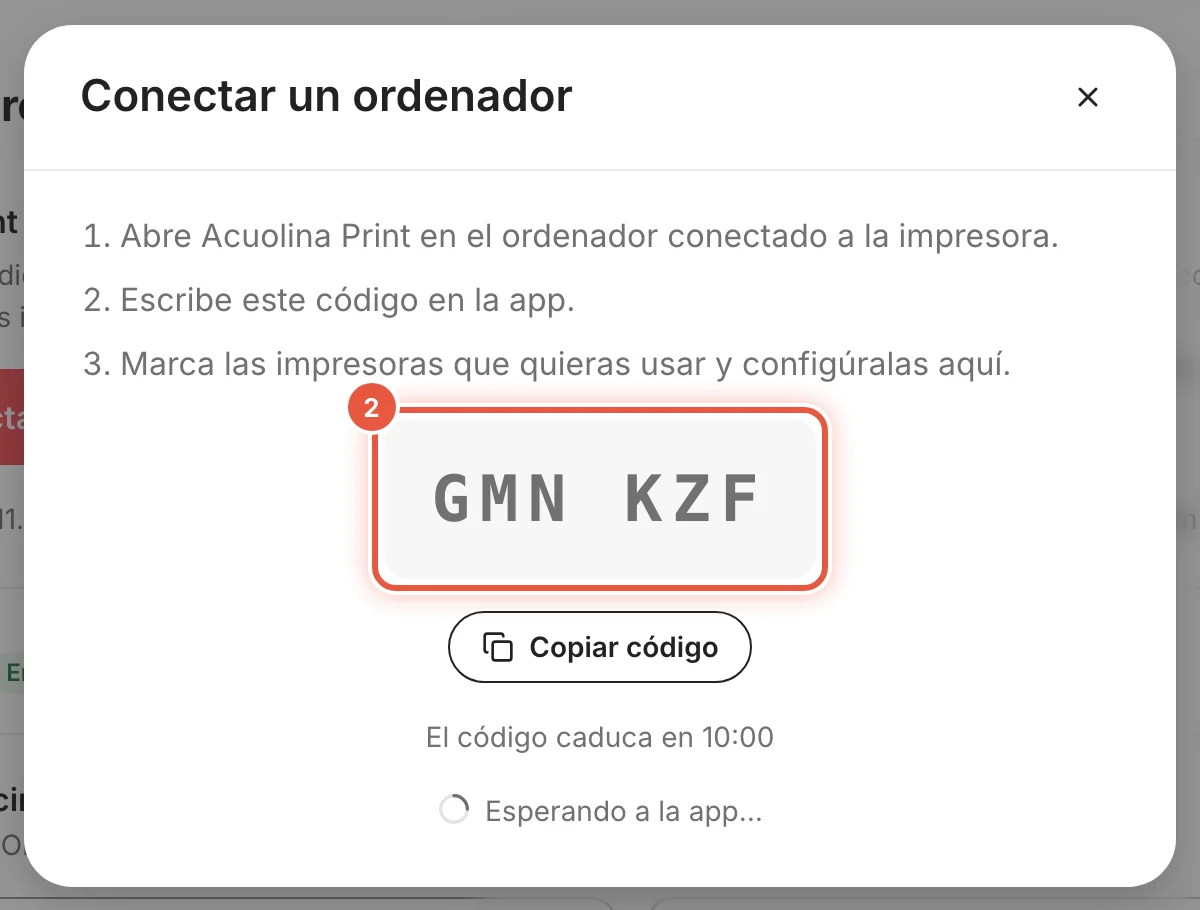
- En el panel, selecciona Conectar un ordenador. Aparece un código de seis caracteres, válido durante diez minutos.
- Abre Acuolina Print en el ordenador y escribe el código.
- En la app, marca las impresoras que vas a usar.
El ordenador aparece entonces En línea, con sus impresoras debajo.
Imprimir comandas automáticamente
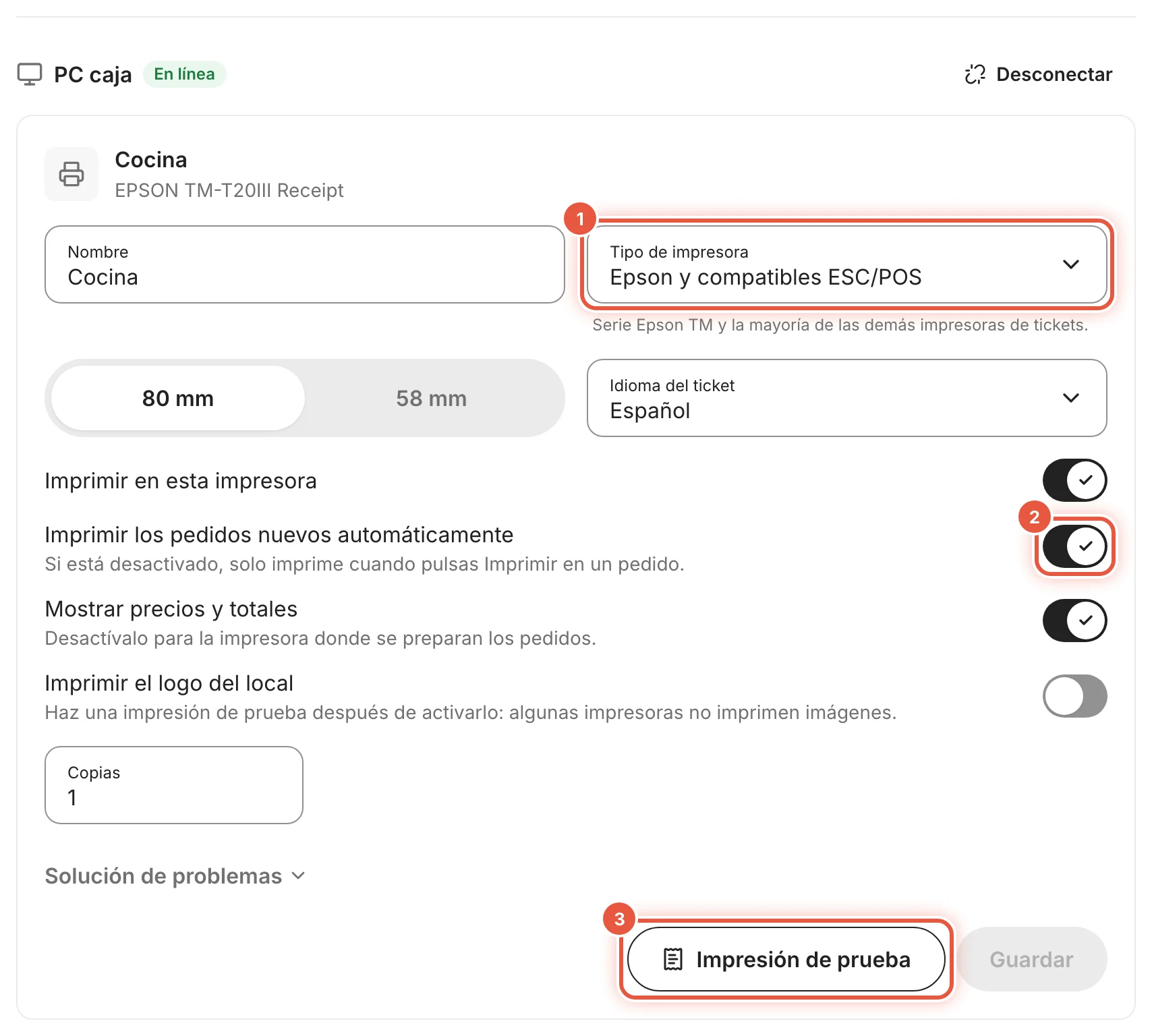
- Para cada impresora, elige el Tipo de impresora y el Ancho del papel.
- Deja activado Imprimir los pedidos nuevos automáticamente. En la impresora de cocina puedes desactivar Mostrar precios y totales.
- Selecciona Guardar y luego Impresión de prueba para comprobar el resultado.
A partir de ahí, los pedidos se imprimen solos mientras la app está abierta. Si el ordenador está apagado, se imprimen cuando vuelve, hasta 3 horas después. Para imprimir pedidos de nuevo, abre ⋮ en Live y selecciona Imprimir.
Más sobre la impresión de comandas en cocina, o sobre cómo gestionar los pedidos entrantes.