
Begini cara mengatur area dan ongkos kirim: ongkos untuk setiap lingkungan yang Anda layani, atau ongkos kirim berdasarkan jarak dari toko Anda.
Menetapkan ongkos per area
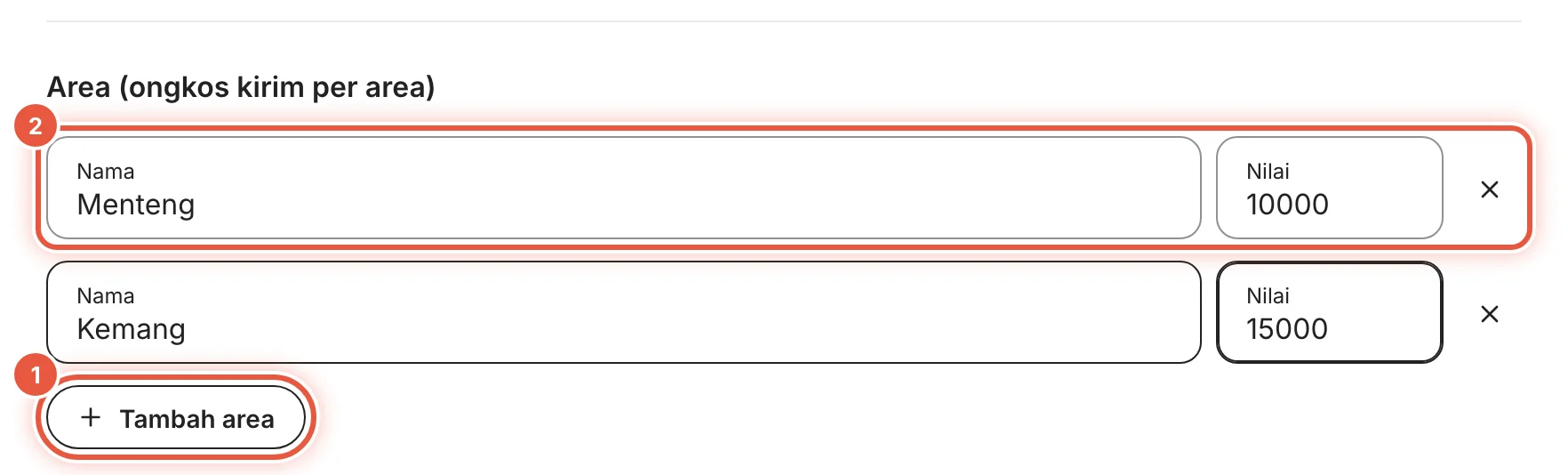
- Di Pemesanan, buka tab Pesan antar, lalu di bawah Area (ongkos kirim per area) pilih Tambah area.
- Ketik Nama area dan ongkosnya di Nilai. Ulangi untuk setiap area.
- Pilih Simpan.
Saat memesan, pelanggan memilih area mereka, dan ongkosnya ditambahkan ke pesanan.
Menetapkan ongkos kirim berdasarkan jarak
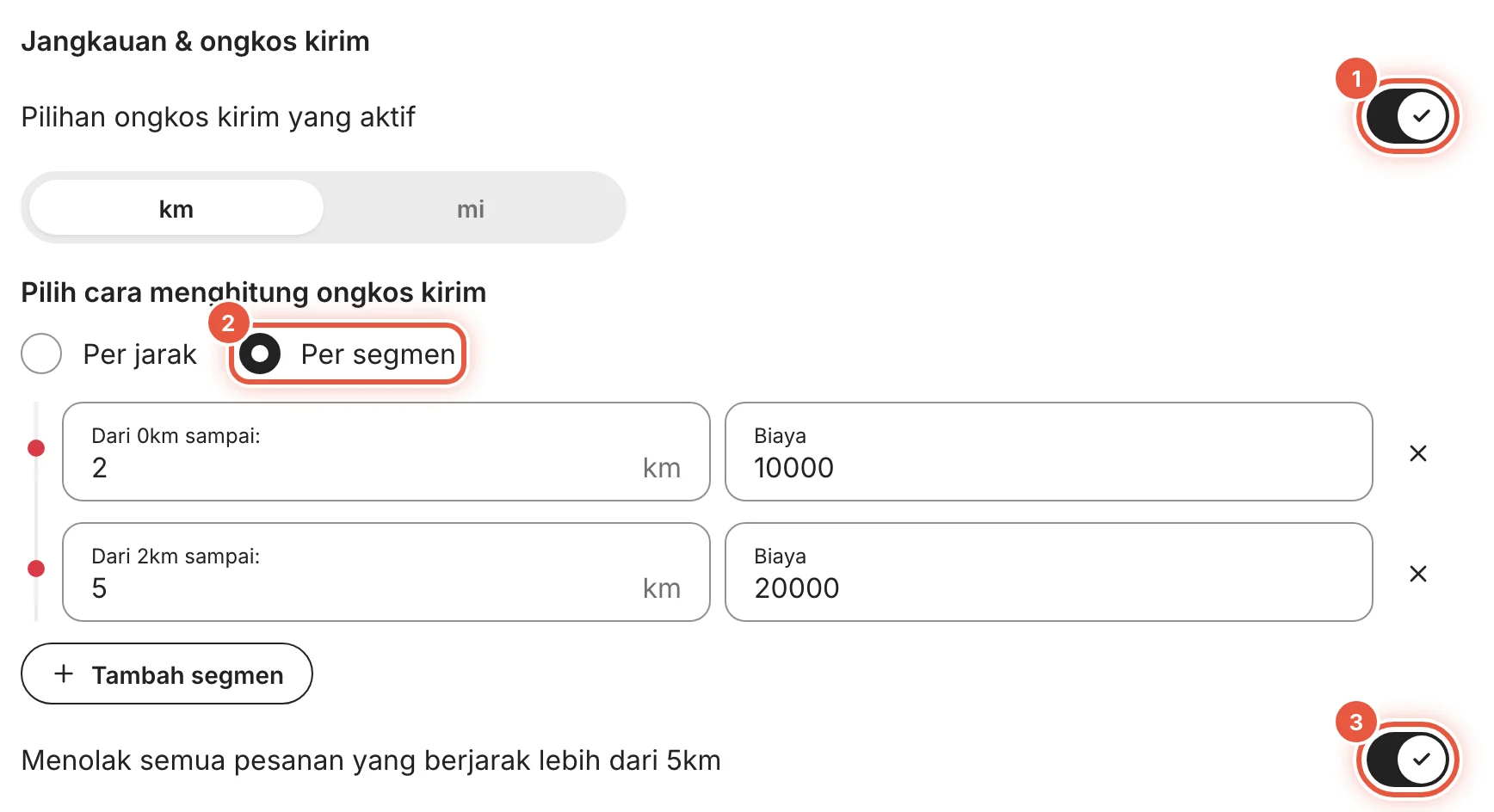
- Di bawah Jangkauan & ongkos kirim, nyalakan Pilihan ongkos kirim yang aktif.
- Pilih Per jarak untuk tarif per km atau mil, atau Per segmen untuk rentang jarak: pilih Tambah segmen untuk setiap rentang, lalu masukkan jangkauannya dan Biaya-nya.
- Pilih Simpan.
Jarak diukur dari posisi toko Anda, yang diatur di halaman Toko, dan saat memesan pelanggan menandai alamat mereka di peta.
Menetapkan jarak pengiriman maksimum
- Dengan Per jarak, nyalakan Batasi jarak pengiriman maksimum dan masukkan Jarak pengiriman maksimum.
- Dengan Per segmen, nyalakan opsi di bawah rentang jarak: pesanan yang lebih jauh dari rentang terakhir akan ditolak.
Acuolina tidak menyediakan kurir: toko Anda mengantar dengan staf atau kurirnya sendiri. Pelajari lebih lanjut tentang pesan online tanpa komisi.