
Veja como configurar áreas e taxa de entrega: uma taxa para cada bairro que você atende, ou uma taxa de entrega por km a partir da sua loja.
Uma taxa para cada área
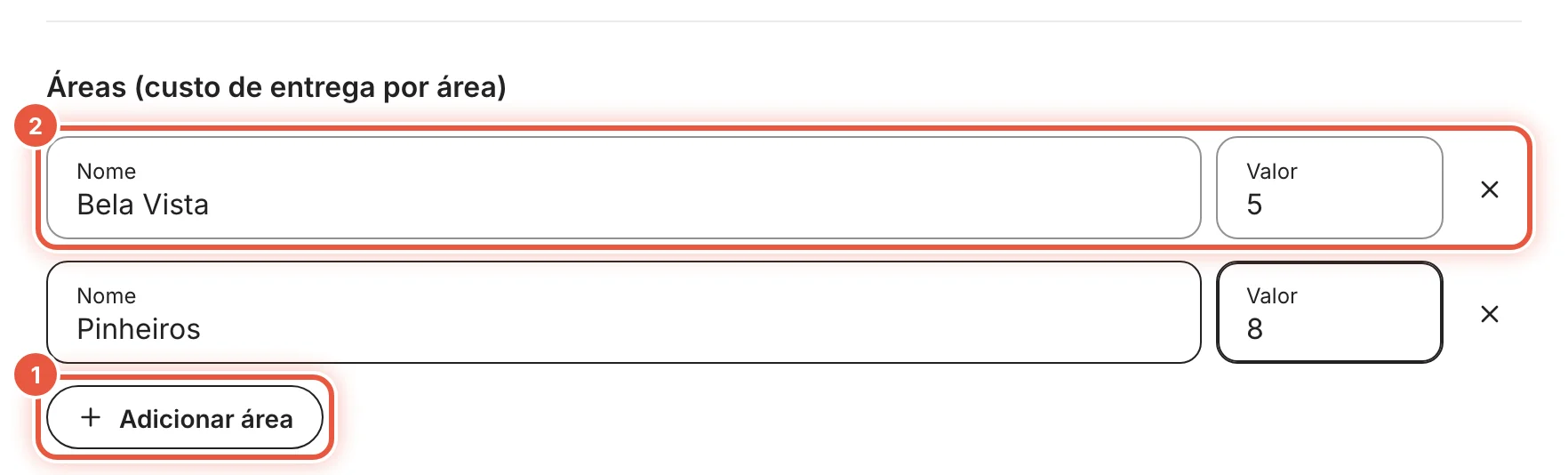
- Em Pedidos online, abra a aba Entrega e, em Áreas (custo de entrega por área), selecione Adicionar área.
- Digite o Nome da área e a taxa em Valor. Repita para cada área.
- Selecione Salvar.
O cliente escolhe a área ao pedir, e a taxa entra no pedido.
Configure a taxa de entrega por km
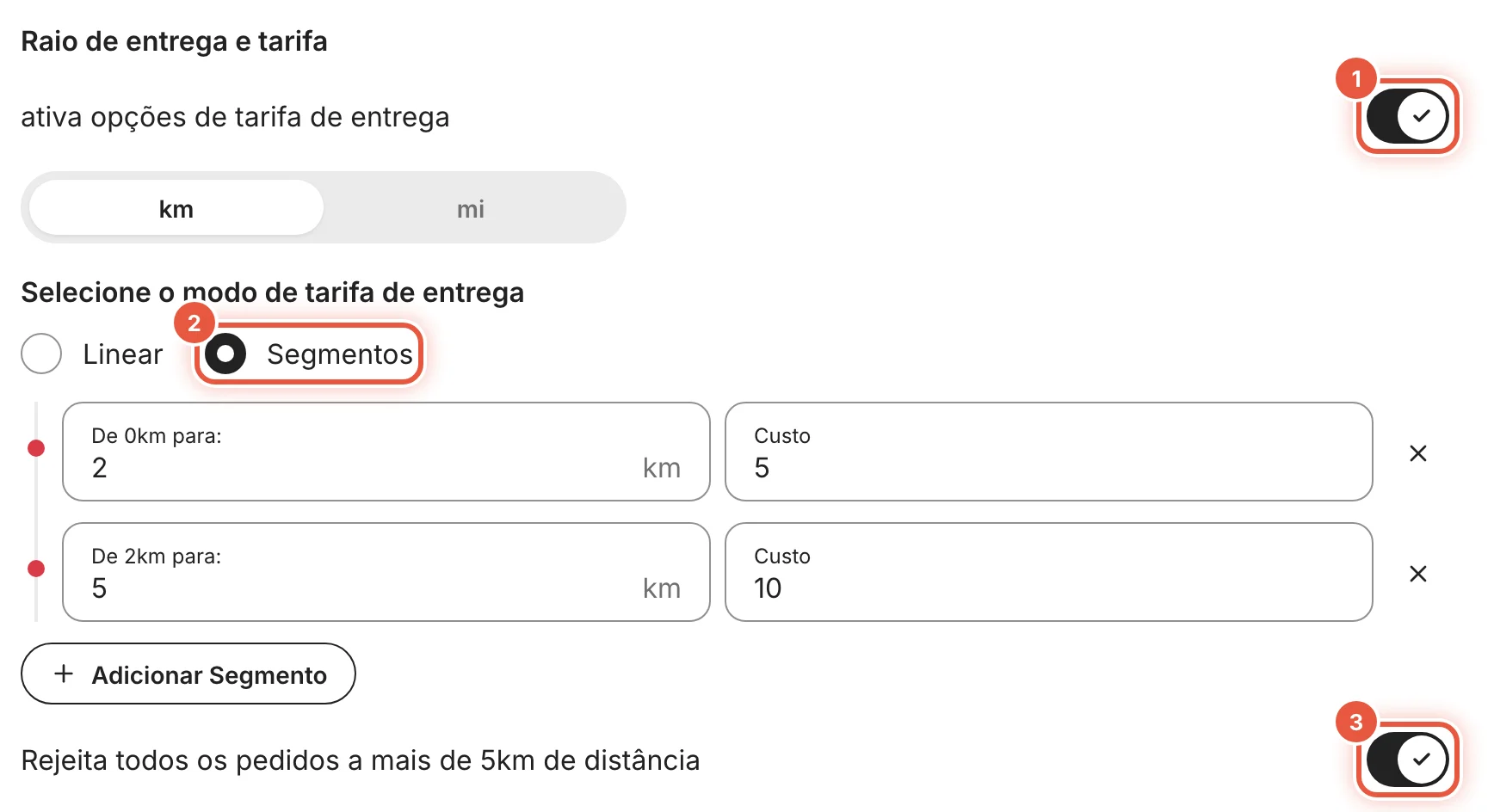
- Em Raio de entrega e tarifa, ligue ativa opções de tarifa de entrega.
- Escolha Linear para uma tarifa por km ou milha, ou Segmentos para faixas: selecione Adicionar Segmento para cada uma e informe até onde vai e o Custo.
- Selecione Salvar.
A distância é medida a partir da localização da loja, definida na página Loja, e o cliente marca o endereço num mapa ao pedir.
Defina a distância máxima de entrega
- Com Linear, ligue Limitar distância máxima de entrega e digite a Distância máxima de entrega.
- Com Segmentos, ligue a opção abaixo das faixas: pedidos mais longe que a última faixa são recusados.
A Acuolina não oferece entregadores: sua loja entrega com equipe própria ou motoboy. Saiba mais sobre pedidos online sem comissão.