
Así puedes configurar zonas y gastos de envío: un precio para cada barrio al que repartes, o un precio de envío por distancia desde tu tienda.
Un precio para cada zona
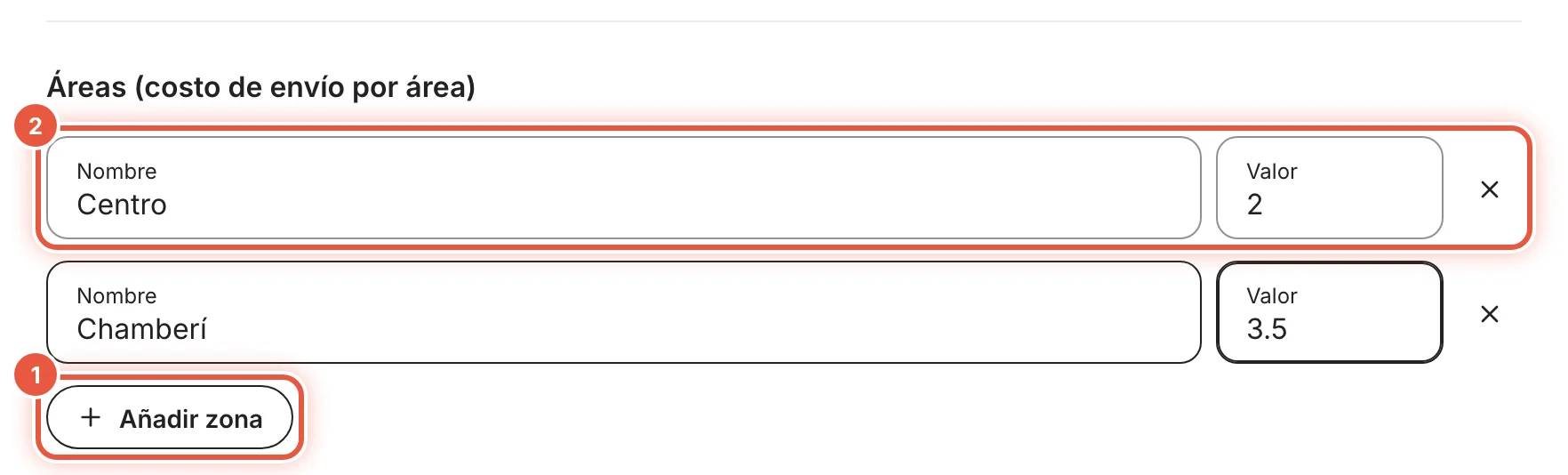
- En Pedidos en línea, abre la pestaña Delivery y, en Áreas (costo de envío por área), selecciona Añadir zona.
- Escribe el Nombre de la zona y su precio en Valor. Repite para cada zona.
- Selecciona Guardar.
El cliente elige su zona al pedir, y su precio se suma al pedido.
Configura el envío por distancia
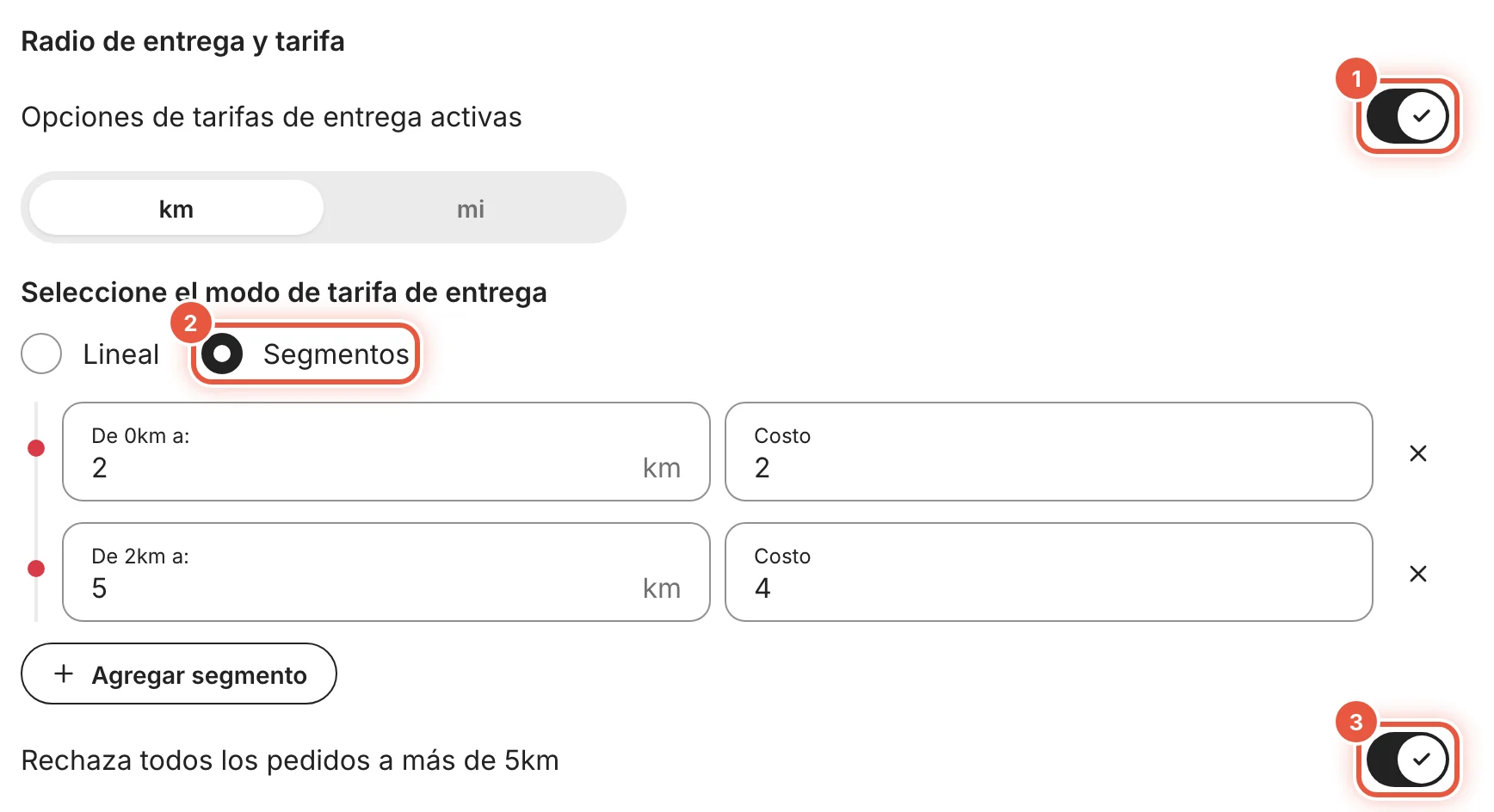
- En Radio de entrega y tarifa, activa Opciones de tarifas de entrega activas.
- Elige Lineal para una tarifa por km o milla, o Segmentos para tramos: selecciona Agregar segmento para cada uno e indica hasta dónde llega y su Costo.
- Selecciona Guardar.
La distancia se mide desde la ubicación de la tienda, definida en la página Local, y el cliente marca su dirección en un mapa al pedir.
Define una distancia máxima
- Con Lineal, activa Limite la distancia máxima de entrega y escribe la Distancia máxima de entrega.
- Con Segmentos, activa la opción bajo los tramos: se rechazan los pedidos más lejos que el último tramo.
Acuolina no ofrece repartidores: tu tienda reparte con su propio personal o mensajería. Más información sobre los pedidos online sin comisiones.