
Ecco come impostare zone e costi di consegna: un costo per ogni quartiere in cui consegni, oppure un costo per distanza dal tuo negozio.
Un costo per ogni zona
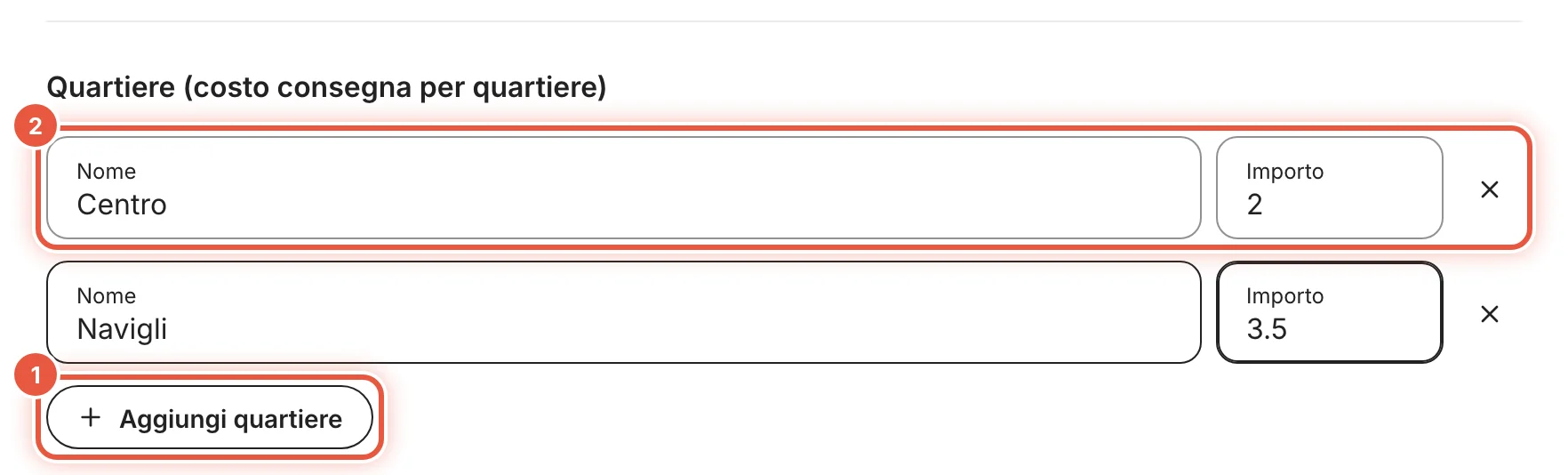
- In Ordinazioni, apri la scheda Delivery, poi in Quartiere (costo consegna per quartiere) seleziona Aggiungi quartiere.
- Scrivi il Nome della zona e il suo costo in Importo. Ripeti per ogni zona.
- Seleziona Salva.
Il cliente sceglie la sua zona quando ordina, e il costo si aggiunge all'ordine.
Imposta un costo per distanza
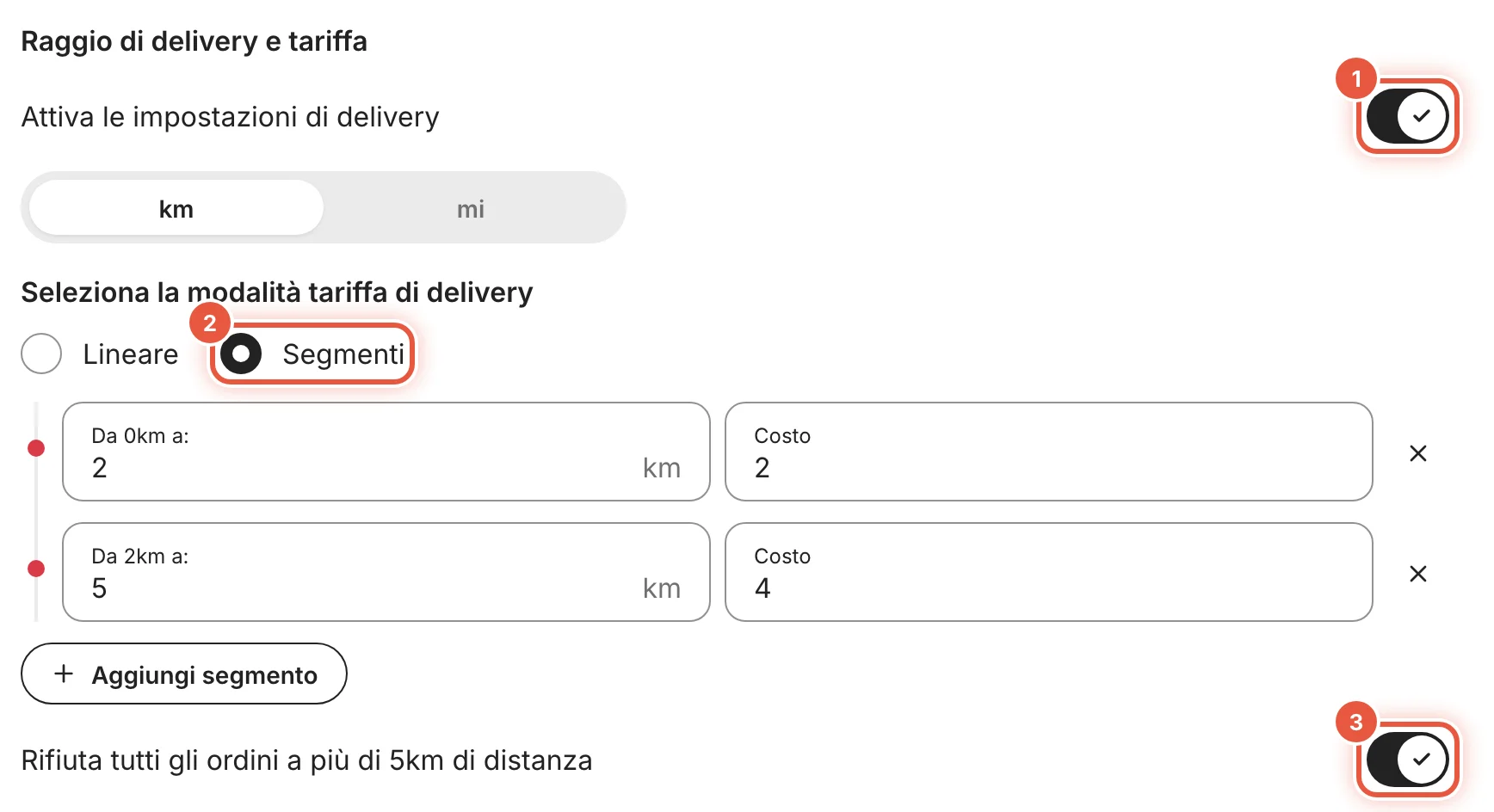
- In Raggio di delivery e tariffa, accendi Attiva le impostazioni di delivery.
- Scegli Lineare per una tariffa al km o al miglio, oppure Segmenti per fasce: seleziona Aggiungi segmento per ognuna e inserisci fin dove arriva e il suo Costo.
- Seleziona Salva.
La distanza si misura dalla posizione del negozio, impostata nella pagina Locale, e il cliente indica il suo indirizzo su una mappa quando ordina.
Imposta una distanza massima
- Con Lineare, accendi Limita la distanza massima di delivery e inserisci la Distanza massima di delivery.
- Con Segmenti, accendi l'opzione sotto le fasce: gli ordini oltre l'ultima fascia vengono rifiutati.
Acuolina non fornisce fattorini: il tuo negozio consegna con il proprio personale o corriere. Scopri di più sugli ordini online senza commissioni.