
Berikut cara mencetak stand meja kode QR untuk meja Anda, siap dicetak di kertas biasa atau karton.
Cetak stand meja kode QR
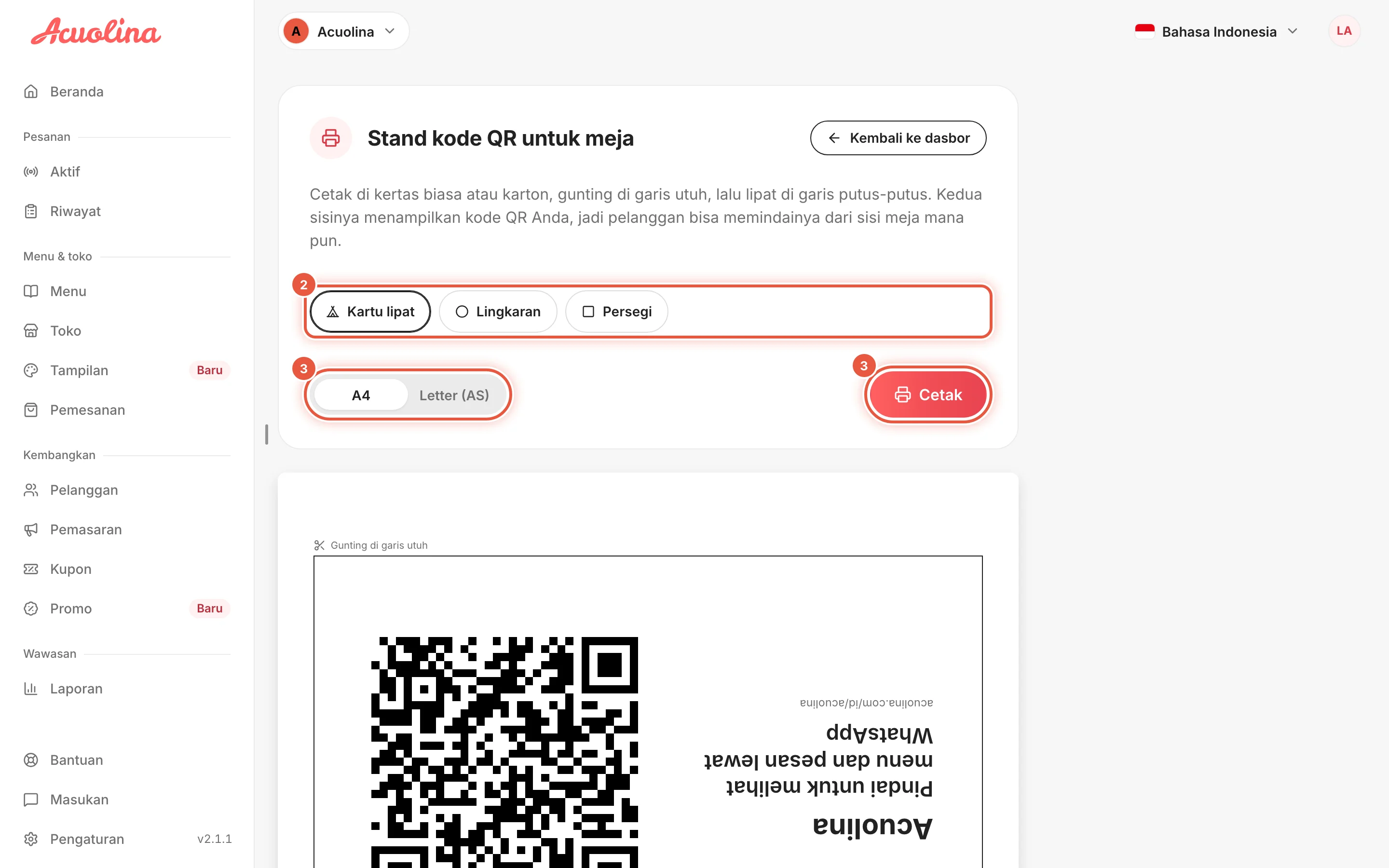
- Di Beranda, pilih Cetak stand meja di bawah kode QR Anda.
- Pilih gaya: Kartu lipat, stand meja yang menampilkan kode di kedua sisinya, atau stiker QR Lingkaran atau Persegi.
- Pilih A4 atau Letter (AS), lalu pilih Cetak.
Gunting, lipat, dan pasang
- Untuk Kartu lipat, gunting mengikuti garis tegas dan lipat mengikuti garis putus-putus.
- Untuk Lingkaran atau Persegi, gunting keempat kode lalu tempel di meja, kasir, atau jendela.
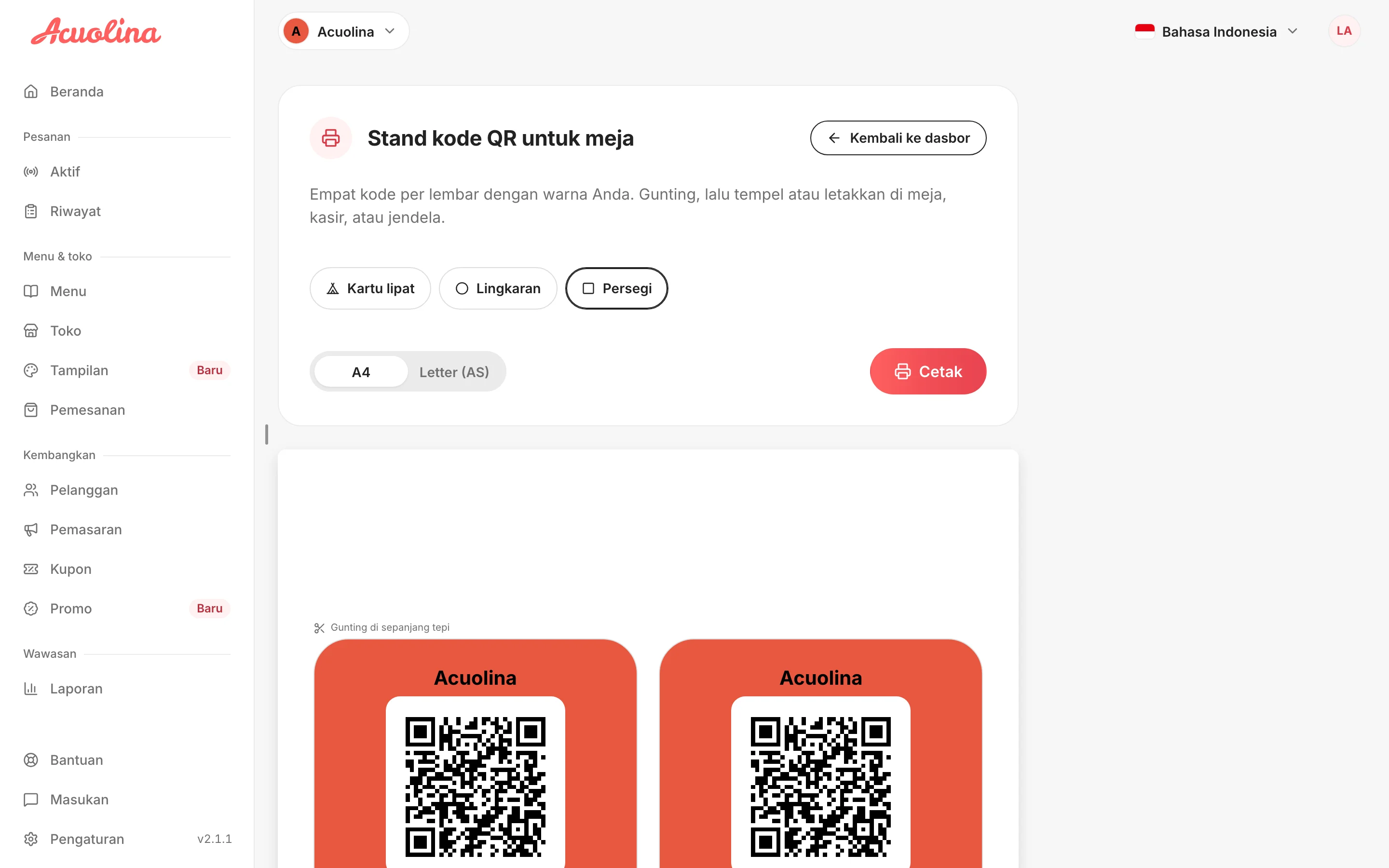
Kode ini membuka menu Anda, sehingga pelanggan bisa memesan dari meja saat pesan dari meja aktif. Perlu kode untuk keperluan lain? Coba pembuat QR code menu gratis.