
Ecco come stampare un segnatavolo con QR code per i tuoi tavoli, pronto su carta o cartoncino.
Stampare un segnatavolo con QR code
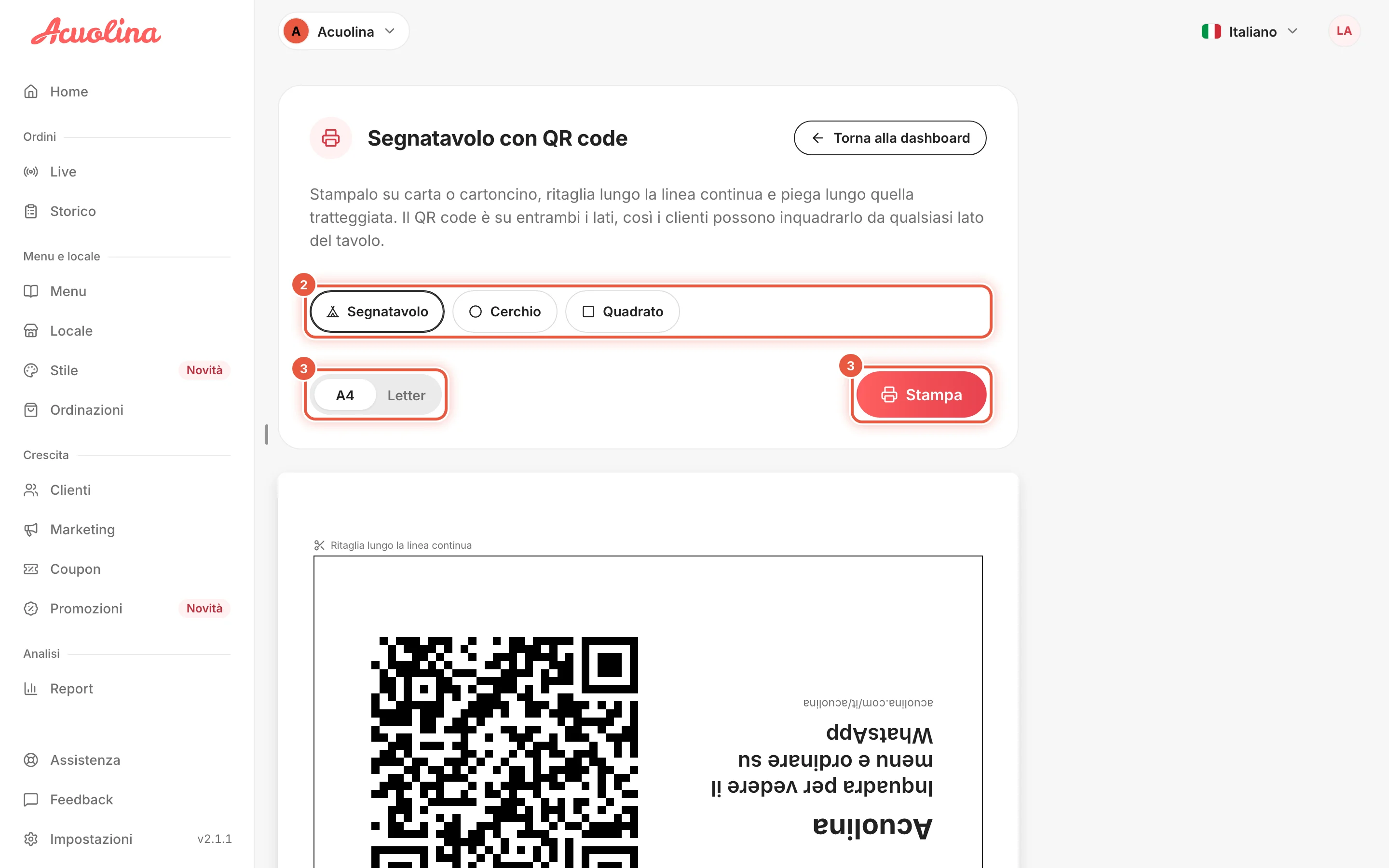
- Nella Home, seleziona Stampa segnatavolo sotto il QR code.
- Scegli lo stile: Segnatavolo, un cavaliere da tavolo con il codice su entrambi i lati, oppure gli adesivi QR Cerchio o Quadrato.
- Scegli A4 o Letter, poi seleziona Stampa.
Ritaglia, piega e posiziona
- Per il Segnatavolo, ritaglia lungo la linea continua e piega lungo quella tratteggiata.
- Per Cerchio o Quadrato, ritaglia i quattro codici e attaccali su tavoli, bancone o vetrina.
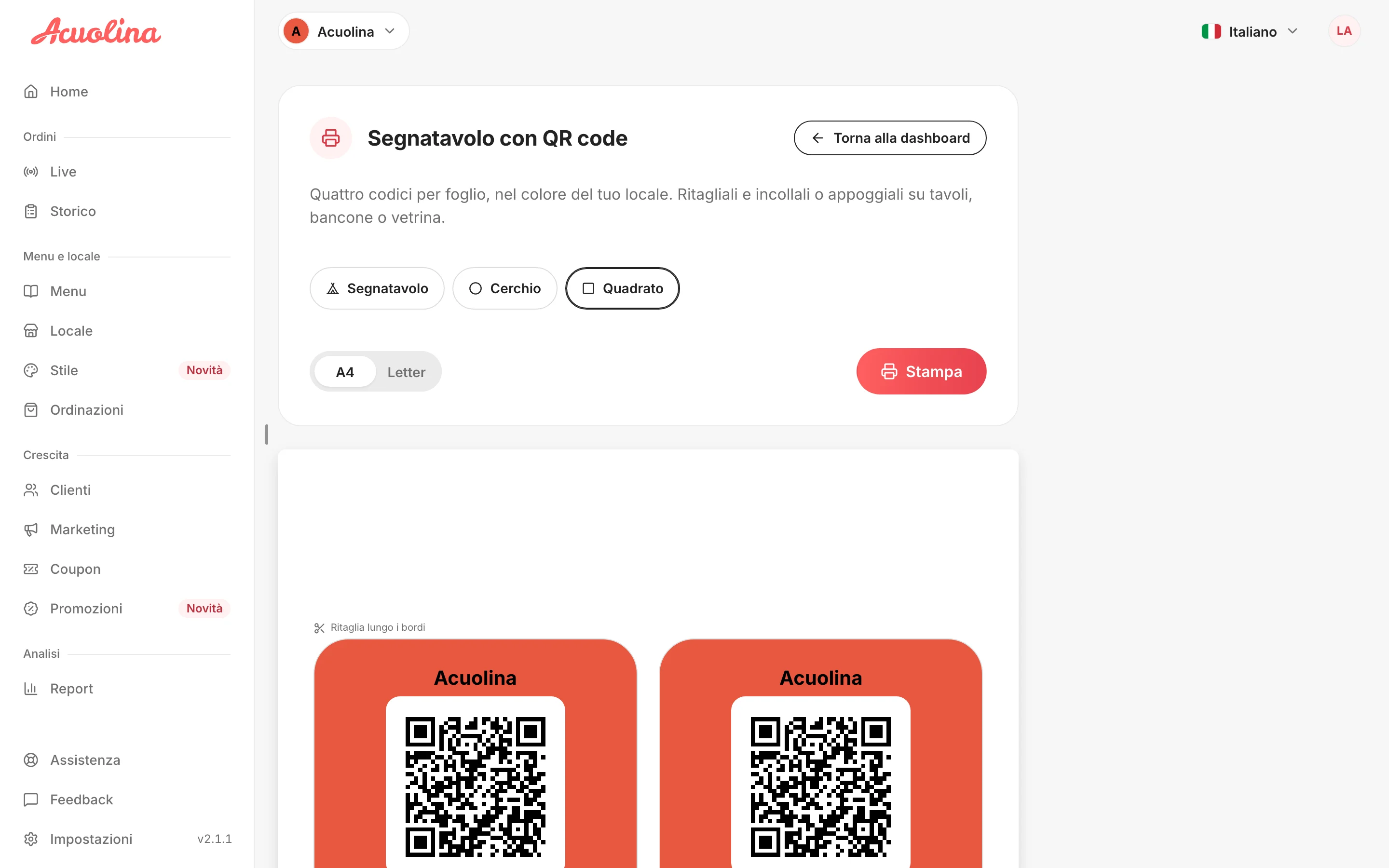
Il codice apre il menu, così i clienti ordinano dal tavolo quando l'ordinazione al tavolo è attiva. Ti serve un codice per altro? Prova il generatore di QR code per menu gratuito.