
Voici comment imprimer un chevalet de table QR code pour vos tables, prêt sur papier ou carton.
Imprimer un chevalet de table QR code
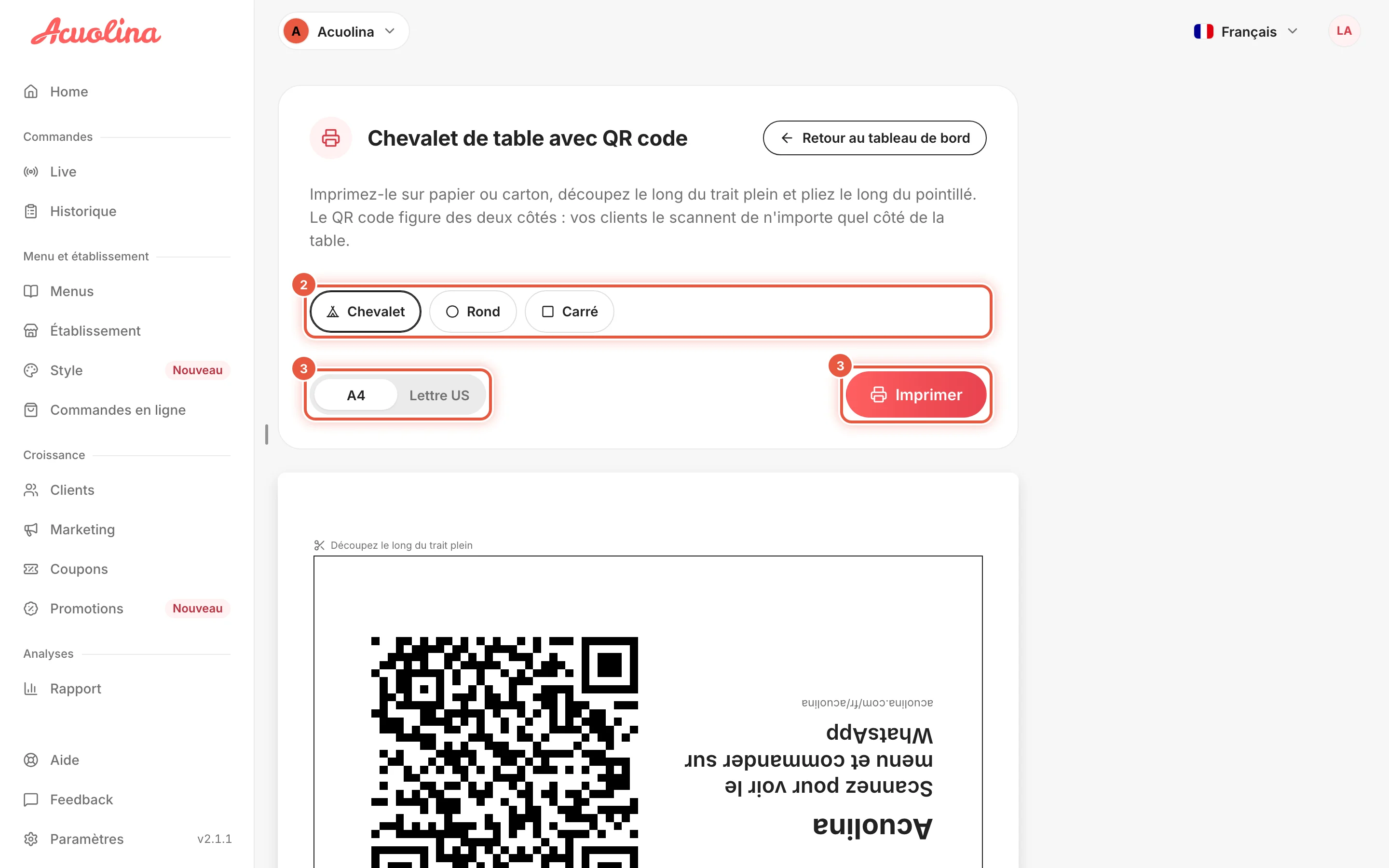
- Sur Home, sélectionnez Imprimer le chevalet de table sous votre QR code.
- Choisissez un style : Chevalet, un chevalet de table avec le code des deux côtés, ou les badges QR Rond ou Carré.
- Choisissez A4 ou Lettre US, puis sélectionnez Imprimer.
Découpez, pliez et posez-le
- Pour le Chevalet, découpez le long du trait plein et pliez le long du pointillé.
- Pour Rond ou Carré, découpez les quatre codes et collez-les sur les tables, le comptoir ou la vitrine.
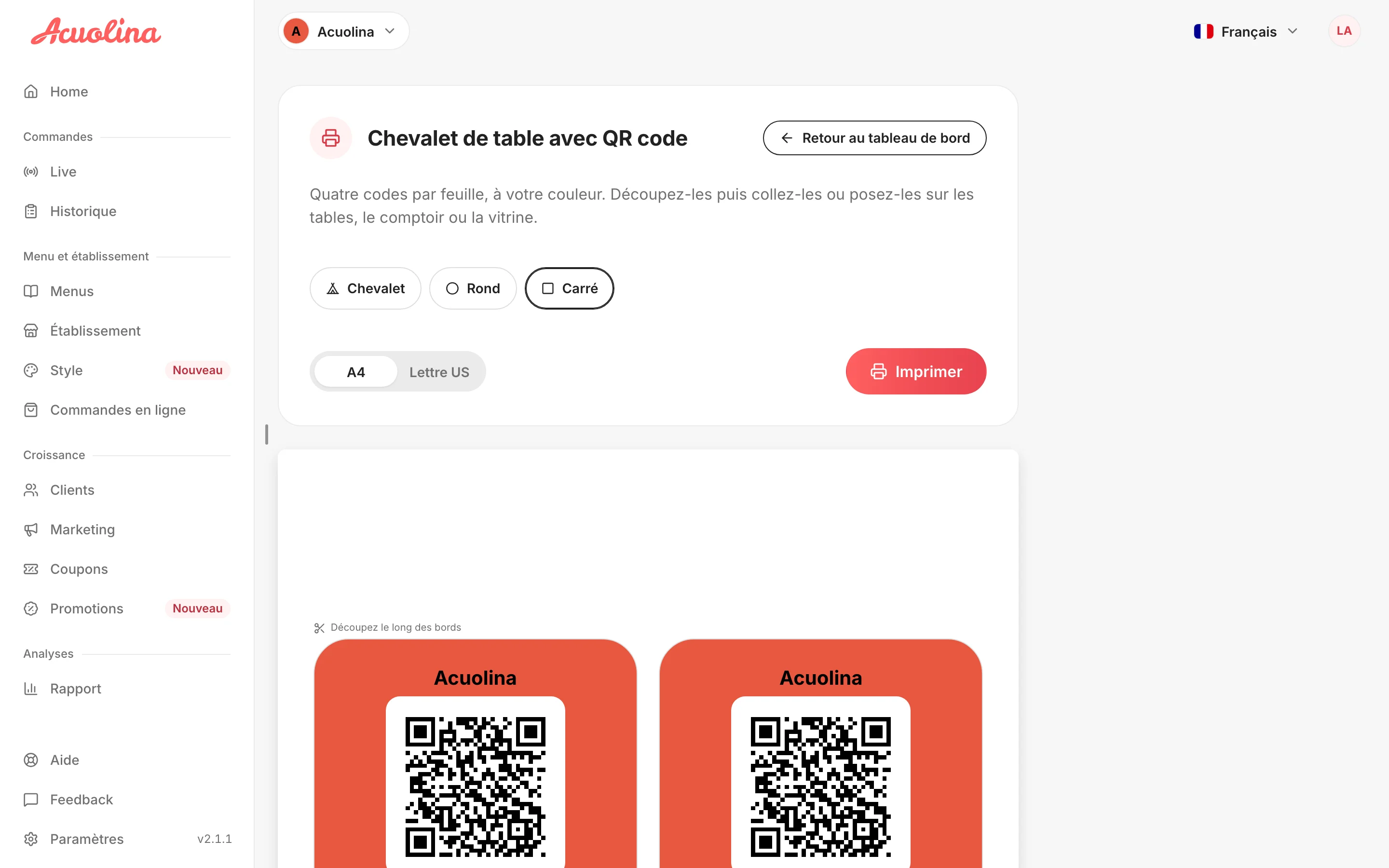
Le code ouvre votre menu : vos clients commandent depuis la table quand la commande à table est activée. Besoin d'un code pour autre chose ? Essayez le générateur de QR code pour menu gratuit.